
El workspace es el espacio personal de trabajo del usuario dentro del Portal de Datos. Centraliza y facilita la gestión de los objetos con los que necesita trabajar de forma habitual, permitiéndole agruparlos, revisarlos y operar sobre ellos de forma conjunta. Es un espacio no compartido: cada usuario cuenta con su propio workspace, independiente del de los demás, en el que puede reservar objetos de cualquier tipo y estado y añadirlos o eliminarlos según sus necesidades.
Además de área de organización y consulta, el workspace es un entorno operativo desde el que ejecutar acciones avanzadas sobre conjuntos de objetos (descarga de metadatos, edición masiva, envío masivo a validar…). Resulta especialmente útil para preparar tareas de gobierno del dato, mantener organizados los activos de interés y agilizar procesos de carga, edición o validación.
Está disponible desde el icono de maletín del menú de navegación, únicamente para los usuarios cuyo rol tenga permiso de acceso al workspace. Ver Acceso a los módulos de la Plataforma.
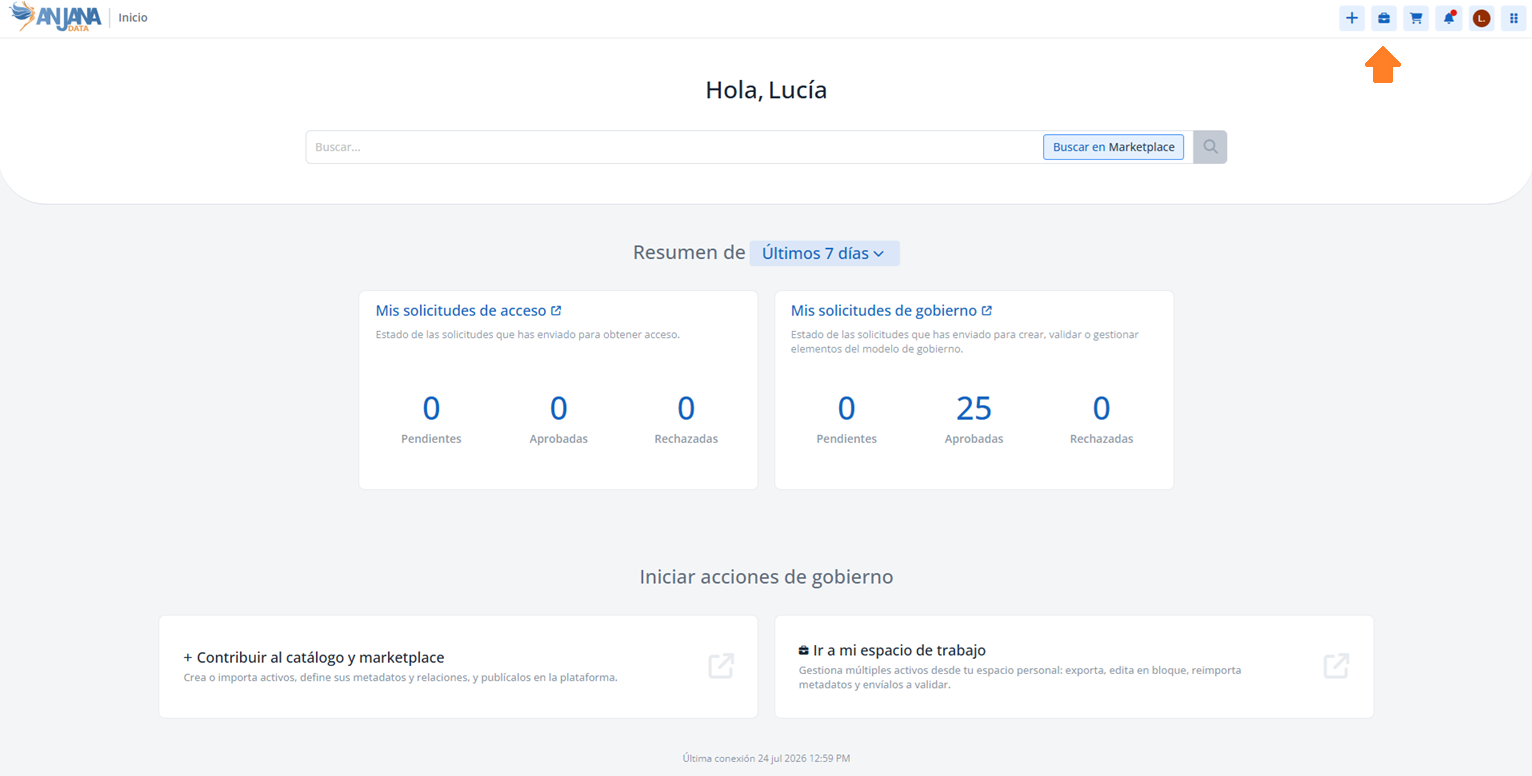
Acceder al workspace
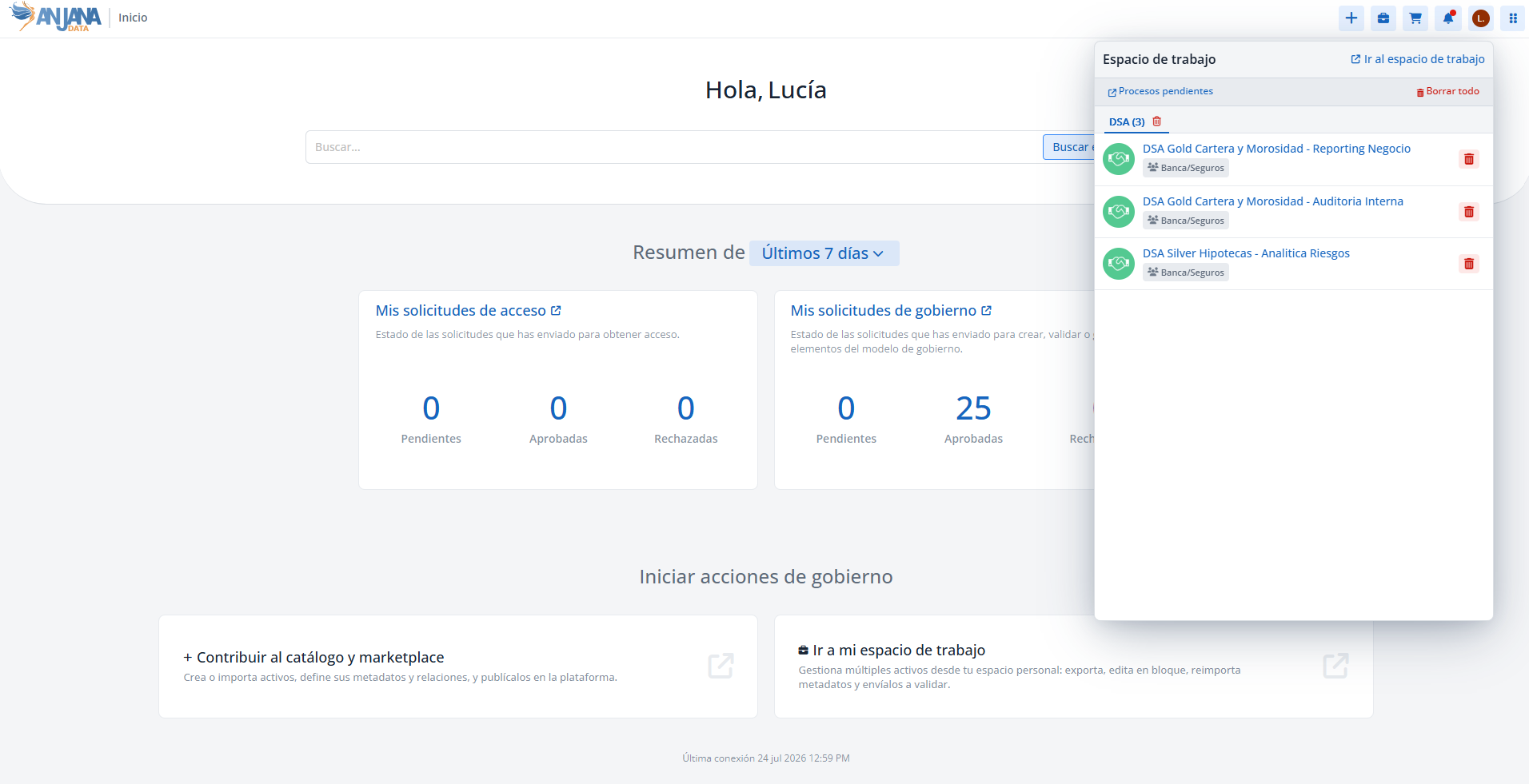
Al pulsar el icono de maletín se abre un panel desde el que el usuario puede navegar a su Workspace o a sus Procesos pendientes. El panel muestra los objetos que ha incluido, agrupados por subtipo, y permite eliminar un objeto, todos los de un mismo subtipo o vaciar el workspace por completo.
Para entrar al workspace se pulsa el enlace de la parte superior del panel. Ya dentro, el usuario encuentra el listado de objetos, que puede ordenar y filtrar con los mismos filtros configurados en el Portal.
Añadir objetos al workspace
Existen dos formas de incluir objetos en el workspace:
-
De forma masiva, desde el Catálogo y el Marketplace.
-
De forma individual, desde el detalle de cada objeto.
De forma masiva (desde el Catálogo y el Marketplace)
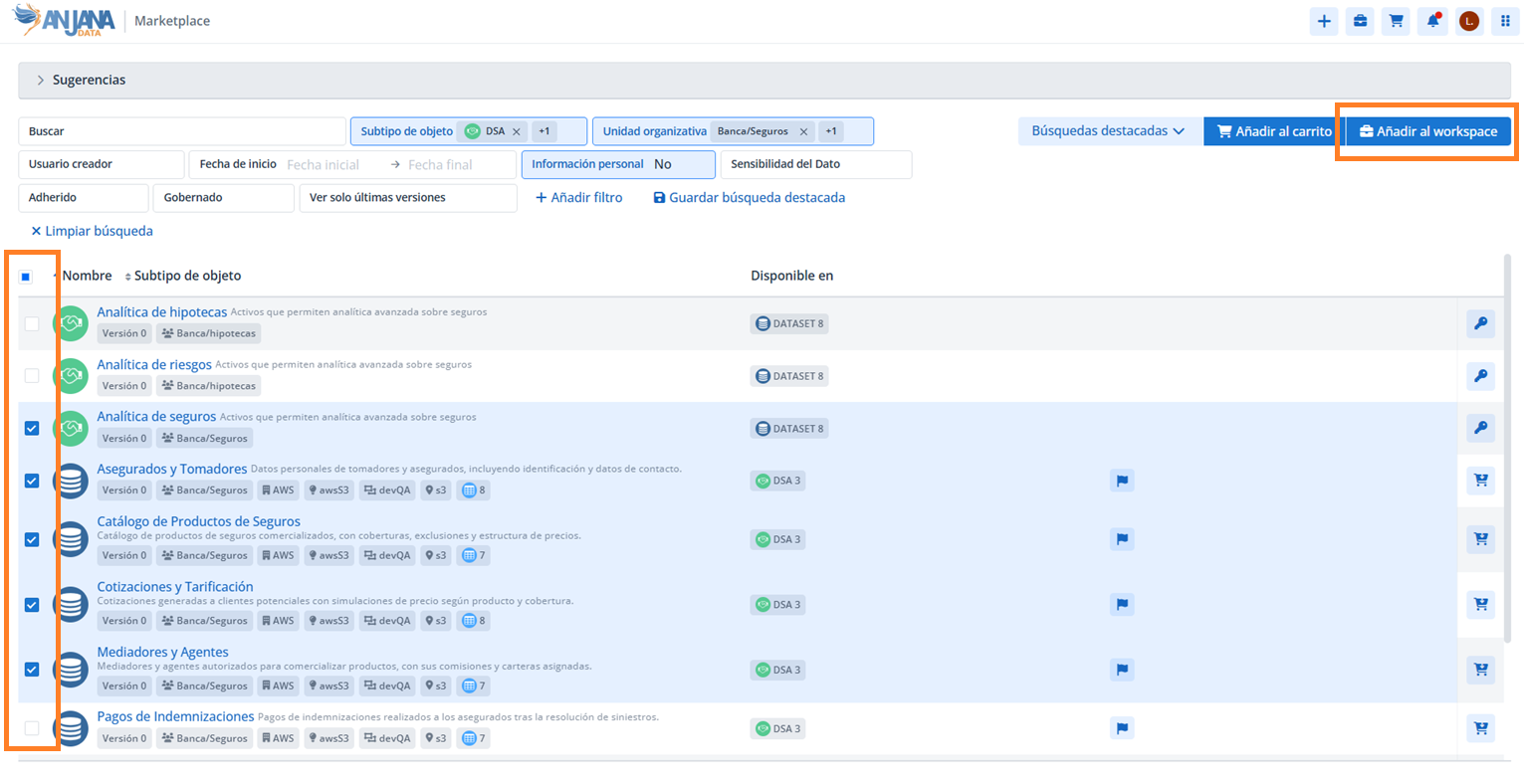
Cuando se necesita trabajar con un conjunto amplio de objetos localizados con el buscador:
-
Realiza una búsqueda: usa el buscador y los filtros del Catálogo o del Marketplace para localizar los objetos.
-
Activa el modo de selección (si no está activado): pulsa «Seleccionar objetos» en la parte superior del listado; aparecerá un selector en cada fila.
-
Selecciona los objetos: uno por uno, o todos los objetos filtrados mediante la casilla superior de la tabla.
-
Añádelos al workspace: pulsa «Añadir objetos al workspace».
En cualquier momento es posible cancelar la selección, con lo que desaparece el selector de cada fila.
De forma individual (desde el detalle de un objeto)
-
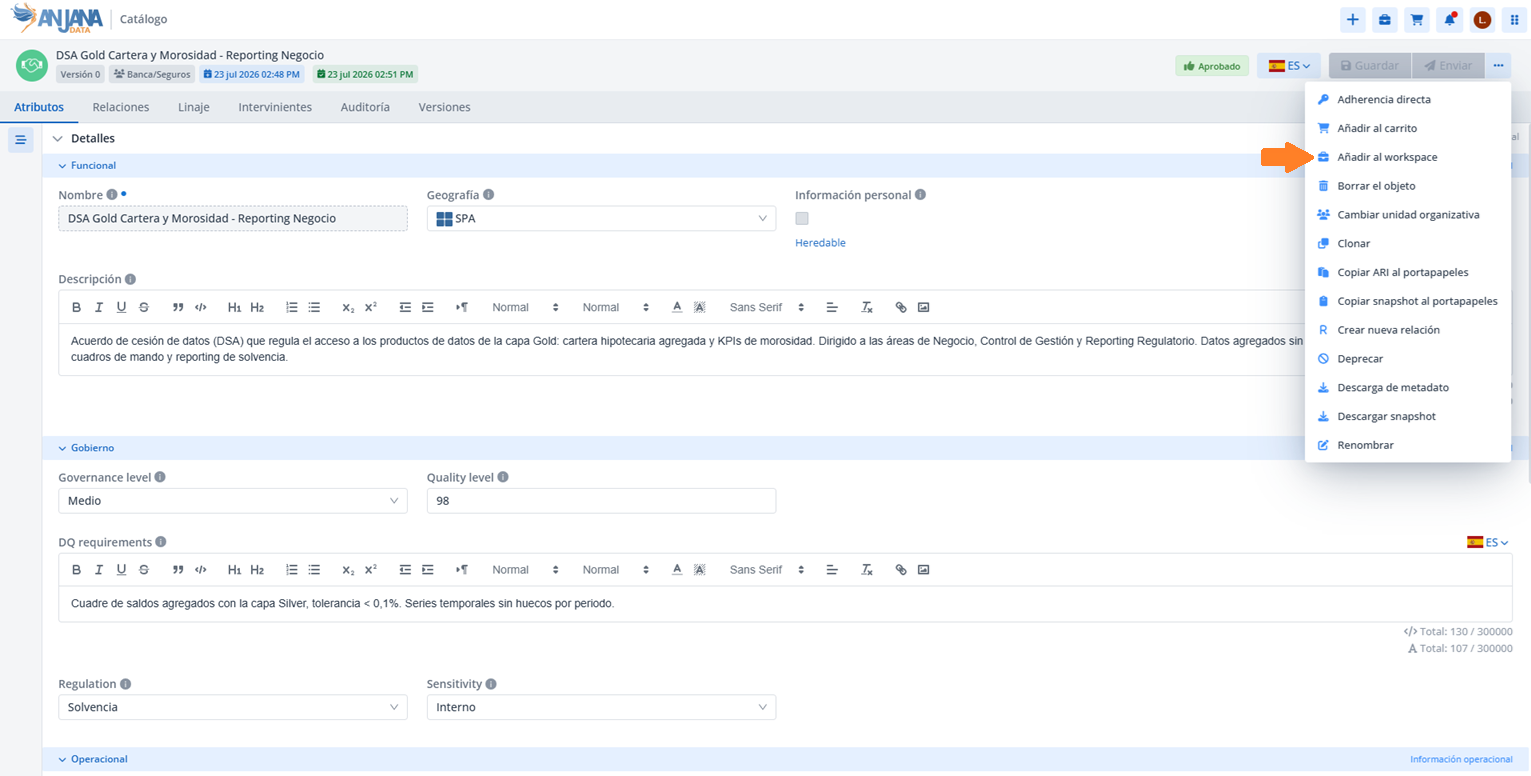
Accede al detalle del objeto (dataset, informe, término, proceso…).
-
Abre el menú de acciones.
-
Selecciona «Añadir al workspace»; verás un mensaje confirmando que el objeto se ha añadido correctamente.
Eliminar objetos del workspace
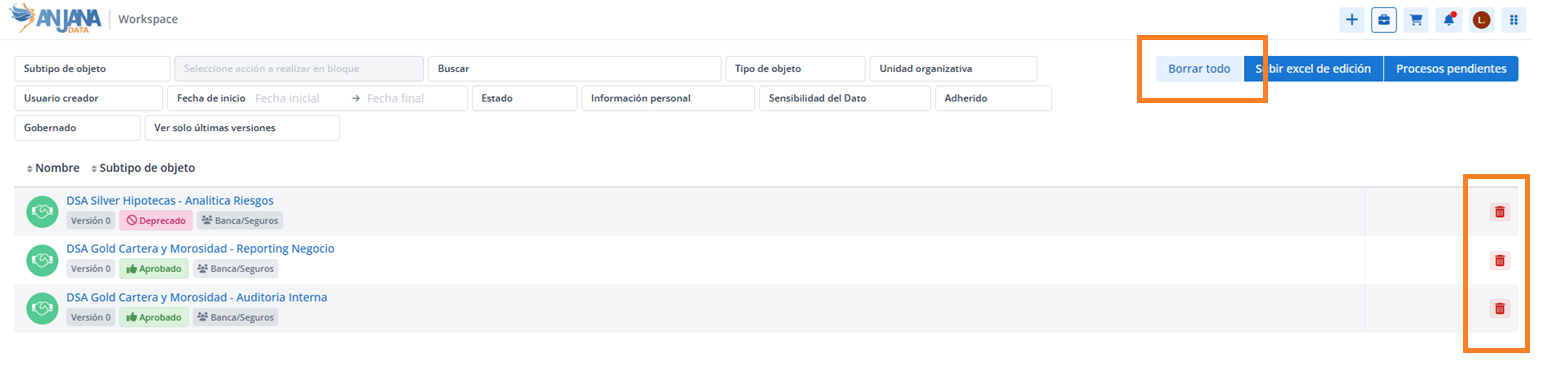
Tanto desde la previsualización como desde el listado, el usuario puede eliminar objetos de forma individual o total.
Acciones sobre los objetos del workspace
Desde el workspace pueden ejecutarse acciones masivas sobre los objetos:
-
Descarga de metadato. Ver Descarga de metadato.
-
Edición con Excel, en dos pasos (descarga para edición y subida del Excel de edición). Ver Edición con excel.
-
Edición masiva de atributos (solo para usuarios con permiso
API_ADMIN). Ver Edición masiva de atributos. -
Envío masivo a validar. Ver Envío para validar.
Todas estas acciones se activan al seleccionar un subtipo de objeto, salvo la subida del Excel, que no requiere una selección específica. Para acotar los objetos a los que se aplica la acción, pueden usarse los filtros y marcar o desmarcar las opciones que vengan seleccionadas por defecto.