
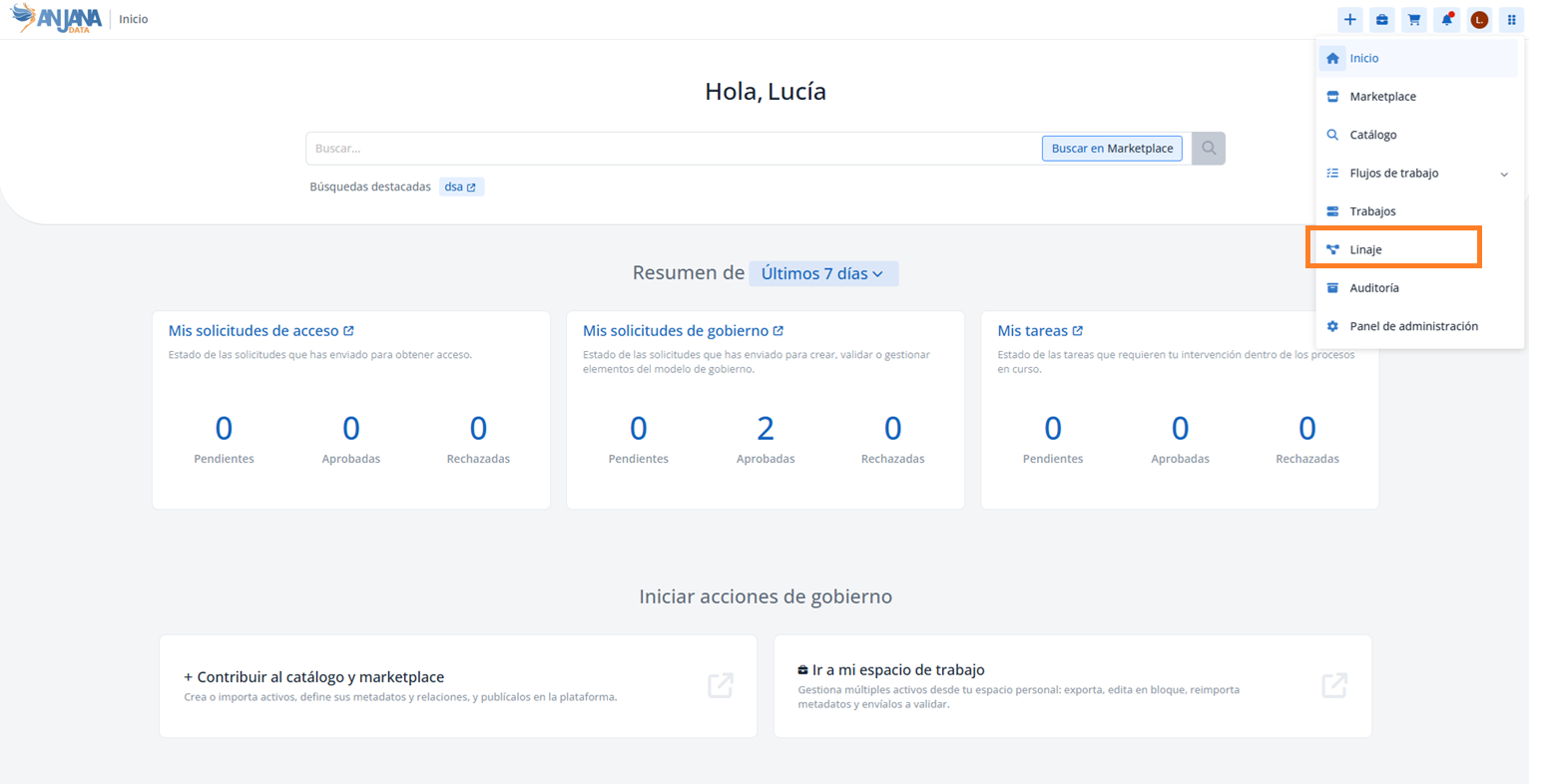
El módulo de Linaje permite explorar gráficamente las relaciones entre los distintos activos de Anjana Data Platform y conocer el ciclo de vida de los datos, desde sus fuentes hasta sus destinos finales. Se accede desde el panel de navegación y solo está disponible para los usuarios con el permiso LINEAGE_ACCESS.
El elemento eje
La exploración parte de un elemento eje, desde el que se expanden las relaciones de forma interactiva. El eje puede ser:
-
Entidad: descubre los activos relacionados, la unidad organizativa a la que pertenece, sus propietarios y los usuarios con acceso a sus datos (adherencia), si es una estructura gobernada.
-
Relación: descubre los activos relacionados entre sí y las demás relaciones que tengan.
-
Usuario: descubre los activos a los que tiene acceso (adherencia) o de los que es propietario.
-
Unidad organizativa: descubre los objetos y propietarios de su dominio.
El grafo
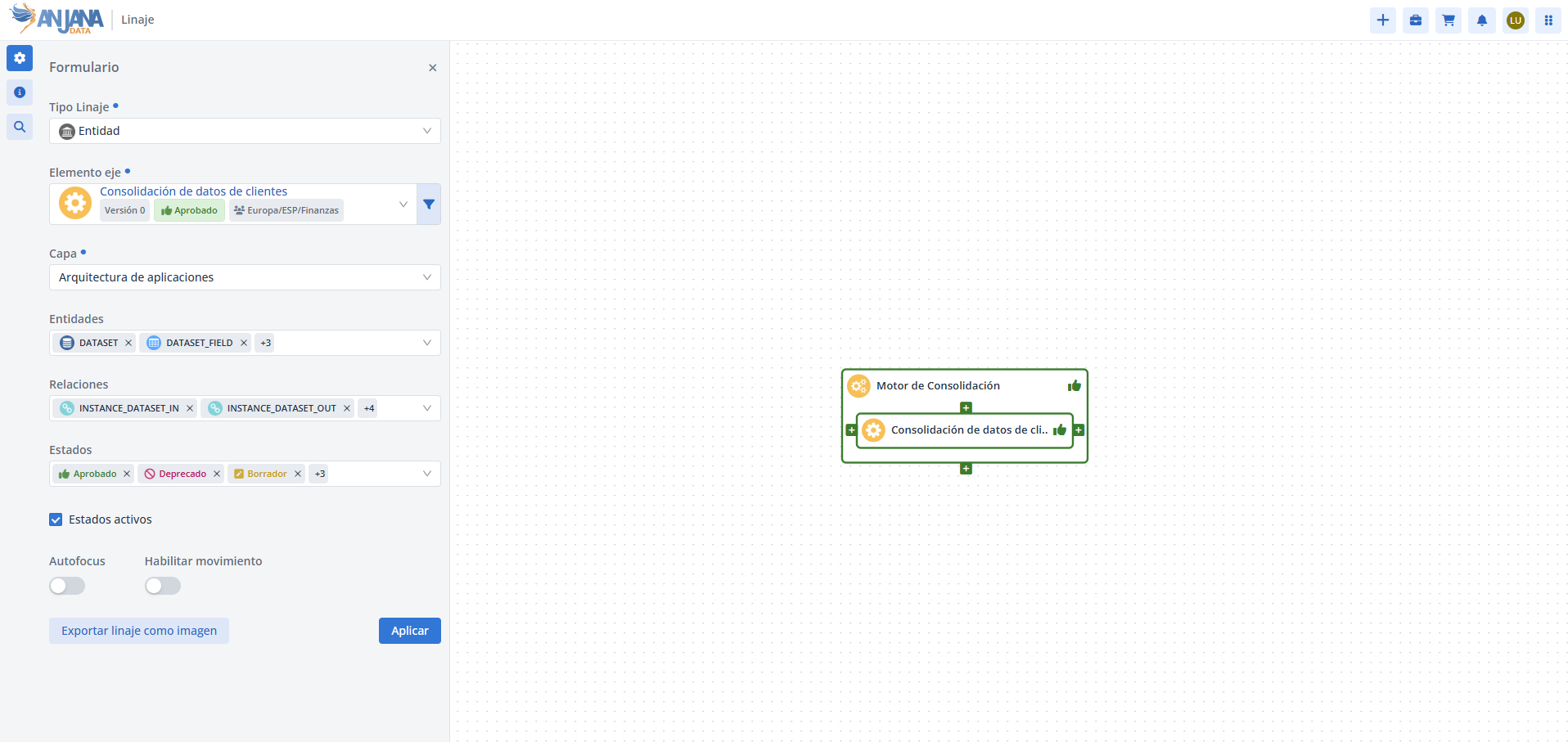
Nodos
En el grafo del linaje, un nodo es cada uno de los elementos que se representan como una «caja»: una entidad, un usuario o una unidad organizativa. Las relaciones no son nodos, sino los conectores que unen unos nodos con otros (véase el apartado Relaciones).
De cada nodo se muestra el icono del subtipo, el nombre y, en las entidades, el icono del estado con el borde del nodo del mismo color. Cada nodo dispone de pulsadores (arriba, abajo, izquierda y derecha) para expandir o colapsar sus relaciones.

Relaciones
-
De parentesco (hacia arriba/abajo) o de agregación: una relación de agregación se representa con un nodo que contiene a sus nodos hijos (por ejemplo, un DSA que contiene un dataset y este, a su vez, sus
dataset_fields). -
De entrada y/o salida (hacia izquierda/derecha): representan el flujo, por ejemplo un dataset que es output de una instancia de proceso e input de otra.
Las relaciones que se muestran como agregación (un nodo padre que contiene a sus nodos hijos) no son un tipo de relación distinto: son relaciones de parentesco que, en una capa concreta, se han configurado para representarse de esa forma. Por ello, una misma relación puede mostrarse como agregación en una capa y como una relación de parentesco normal en otra. Para más detalle, consulte la página https://wiki.anjanadata.com/es/configuracion/26.1/relaciones-de-agregacion .
Configuración de la exploración
Al acceder a la pantalla, el usuario define el eje y ajusta la vista desde el formulario del linaje.
Selección del elemento eje
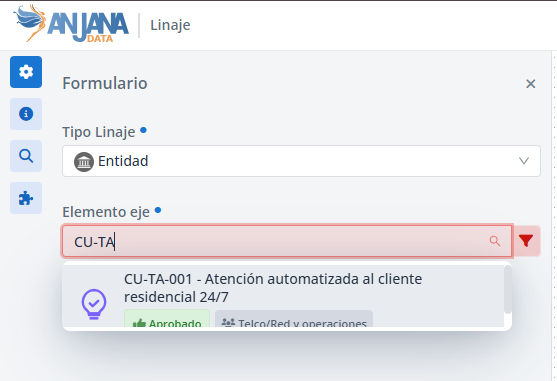
Se elige primero el tipo de objeto que actuará como eje (entidad, relación, unidad organizativa o usuario) y, a continuación, el elemento concreto. El buscador ofrece autocompletado y permite usar filtros para localizar entidades y relaciones.
Capas
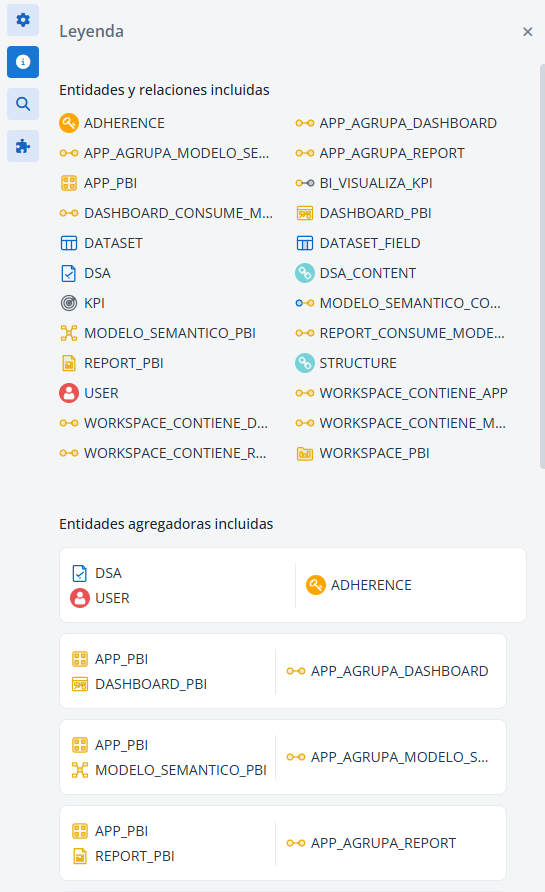
Al seleccionar el eje se carga automáticamente la capa predeterminada. Las capas permiten explorar el linaje desde distintos puntos de vista: cada capa define qué entidades y relaciones se incluyen y cuáles se representan como relaciones de agregación. Anjana Data Platform proporciona por defecto la Capa base, que contiene todos los tipos de entidades y relaciones. El botón de leyenda muestra las entidades y relaciones que corresponden a la capa seleccionada.
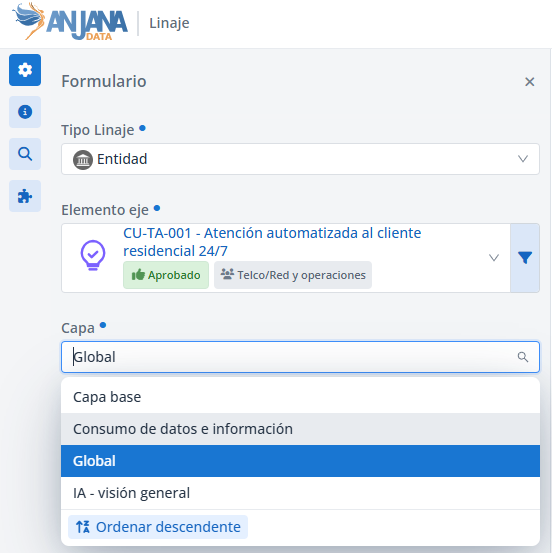
El botón de leyenda muestra las entidades y relaciones que corresponden a la capa seleccionada.
Filtros
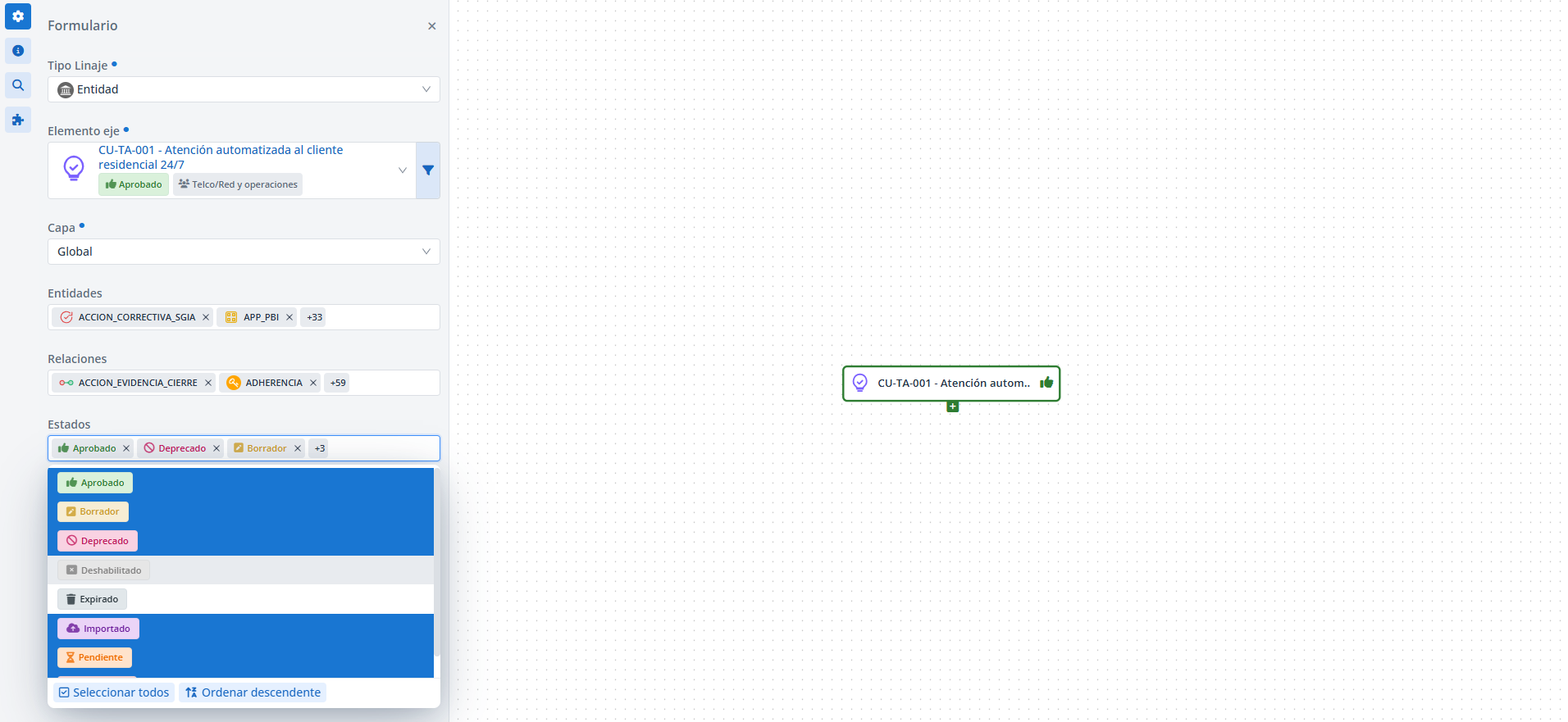
Al elegir una capa se cargan sus filtros, que acotan qué se muestra en el grafo por subtipo de entidad, subtipo de relación y estado de los objetos.
Filtro de estado activo
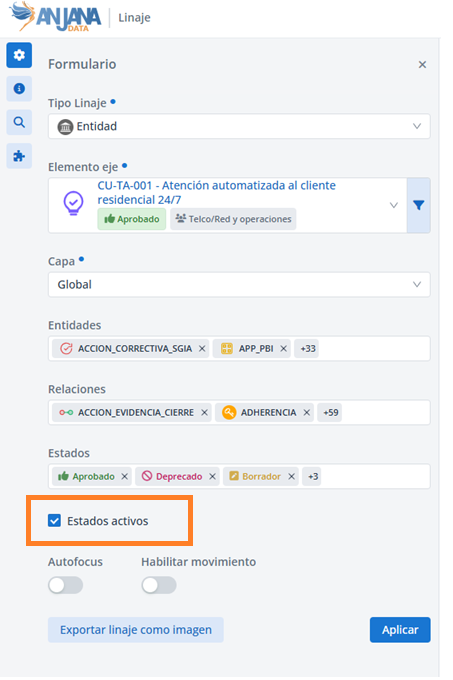
El formulario incluye un checkbox de estado activo que, cuando está marcado, oculta las entidades y relaciones en estado Deshabilitado y Expirado, mostrando únicamente las activas.
Otras opciones de visualización
-
Autofocus: centra automáticamente los nodos que se expande en el grafo durante la exploración.
-
Habilitar movimiento: permite reorganizar los nodos colocándolos donde se desee. Una vez habilitado, se puede pulsar sobre un nodo y desplazarlo en el lienzo.
Todos los cambios del panel (capa, filtros de entidad/relación/estado, autofocus y movimiento) se aplican al pulsar Aplicar, salvo el cambio de elemento eje, que actualiza el grafo automáticamente. Cualquier cambio en el eje, los filtros o la capa reinicia el grafo manteniendo solo el eje, por lo que Anjana Data Platform solicita confirmación. El botón Exportar linaje como imagen permite descargar el grafo visible en formato .png (útil para compartir, documentar o guardar una instantánea antes de hacer cambios).
Si en el linaje no aparecen algunos objetos que esperabas ver, la causa suele estar en dos filtros del formulario:
-
La capa seleccionada: cada capa define (y por tanto filtra) los subtipos de entidades y relaciones que se visualizan. Un objeto cuyo subtipo no esté incluido en la capa no se mostrará.
-
El filtro de estado activo: si está marcado, oculta las entidades y relaciones en estado Deshabilitado y Expirado.
Antes de concluir que un objeto no forma parte del linaje, conviene revisar la capa seleccionada y el estado del filtro de estado activo.
Búsqueda dentro del grafo
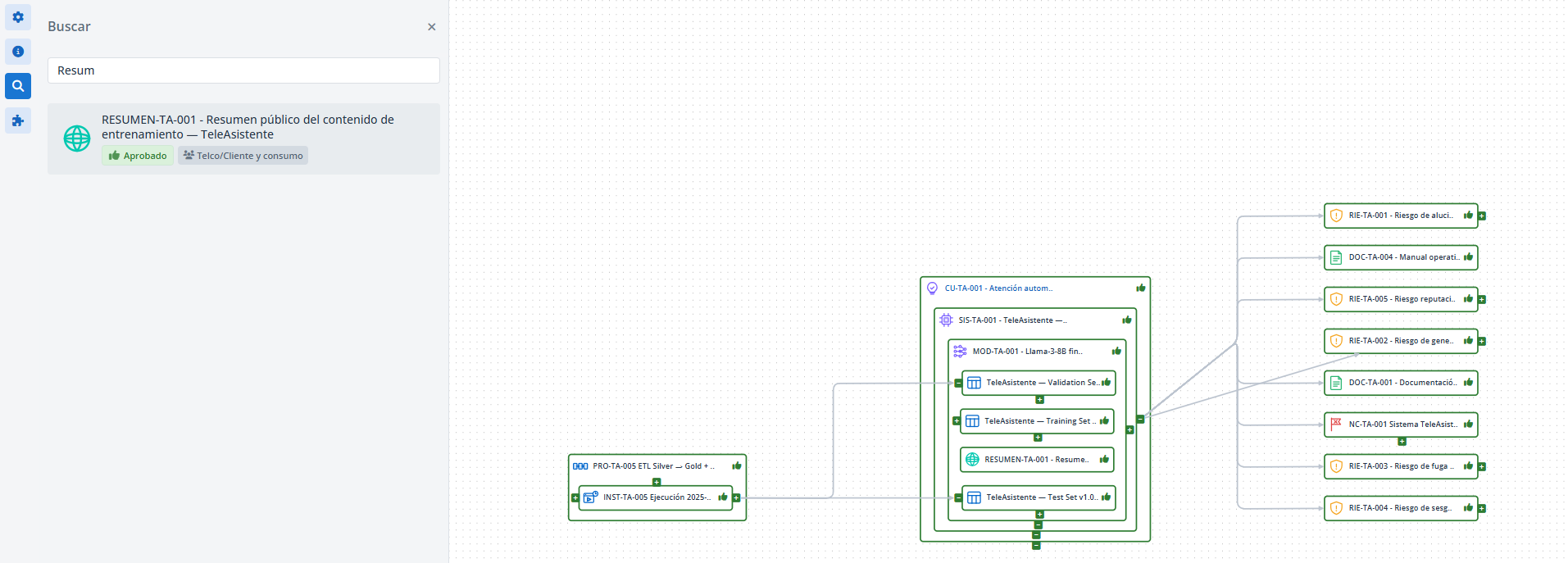
Para localizar un objeto concreto dentro del linaje ya desplegado, el usuario puede abrir el buscador y buscar dentro del gráfico. Si varios objetos coinciden con el nombre buscado, al pulsar sobre uno el grafo se centra en él y lo marca en azul.
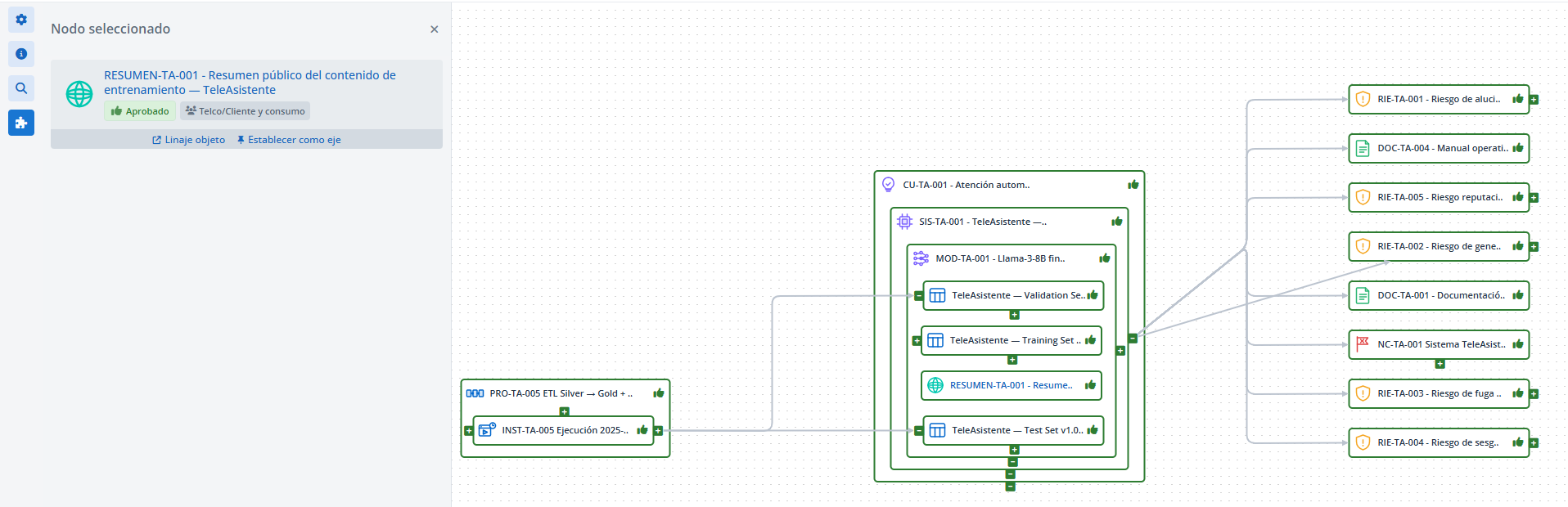
Panel de nodo seleccionado
Al clicar sobre cualquier objeto del grafo (entidad o relación), su información relacionada se muestra en el panel Nodo seleccionado, desde el que se puede ir mostrando el flujo de información. Desde este panel también es posible cambiar el elemento eje para continuar la exploración desde ese objeto, o navegar a su linaje específico.
Casos particulares en la representación
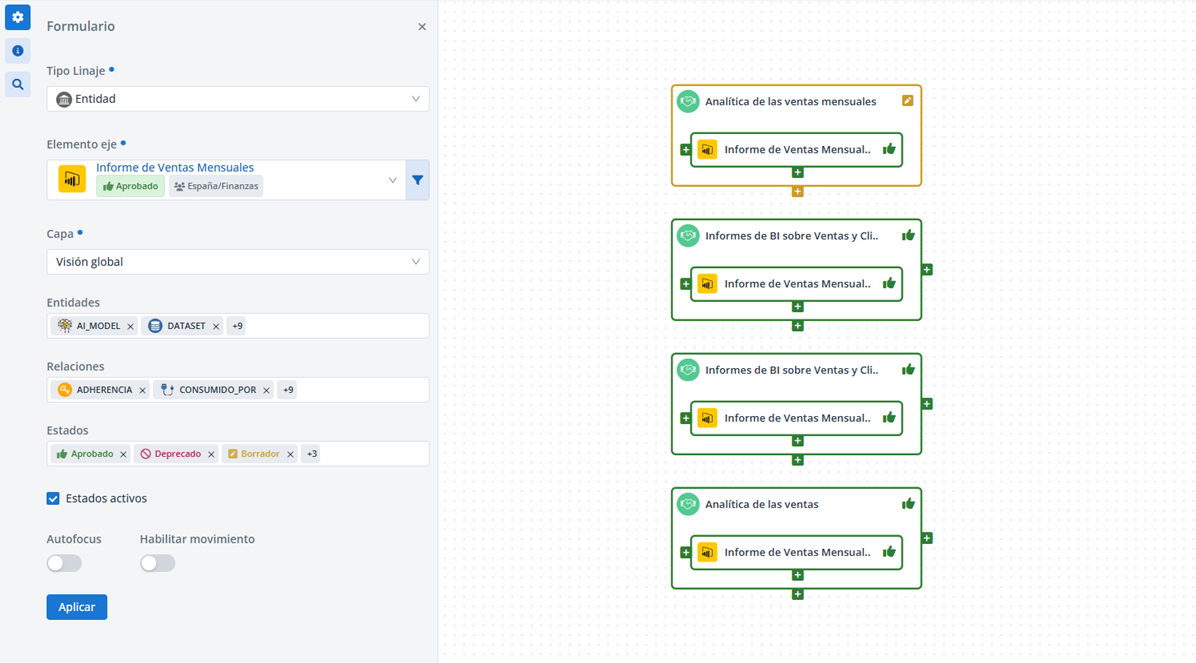
Nodos repetidos en el linaje
Cuando el elemento eje es destino de una relación de agregación en la capa visualizada, se muestra contenido dentro de su entidad origen; si forma parte de un conjunto de agregaciones, se muestra toda la familia expandida. Si el eje tiene varios padres con relación de agregación, aparecerá repetido tantas veces como padres tenga. Cuando se llega a ese mismo objeto expandiendo desde otra entidad, sus padres no se muestran por defecto y hay que expandirlos. Cada repetición de un nodo puede expandirse y colapsarse de forma independiente.
Nodos distintos según el elemento eje (misma capa)
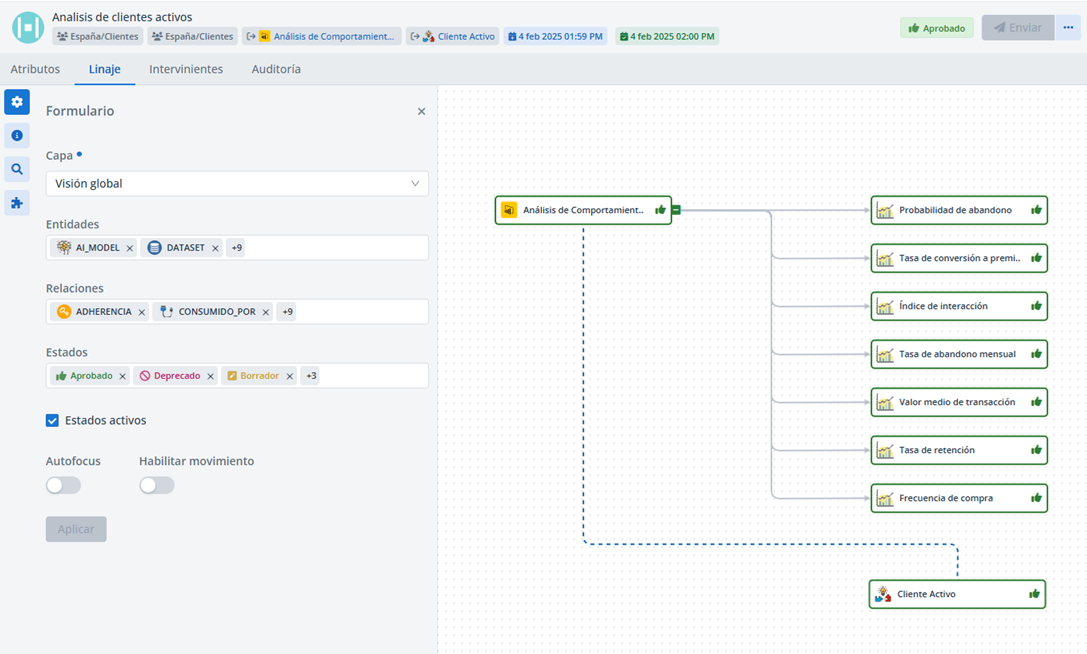
El grafo puede mostrar distintos nodos según el eje elegido: si el eje es una relación, se muestran sus entidades origen y destino aunque no pasen el filtro de entidades de la capa; pero si se elige como eje una de esas entidades, la otra puede no pasar el filtro de subtipo y no aparecer. Lo mismo puede ocurrir con relaciones o estados que no pasen el filtro correspondiente (véase la advertencia anterior).
Este apartado está dirigido principalmente a usuarios del Portal de Datos que exploran el ciclo de vida de los activos (por ejemplo, Data Stewards, Data Owners y perfiles de gobierno).