
El icono de Notificaciones del Portal de Datos da acceso a la vista rápida de las notificaciones no leídas. Un indicador (punto rojo) sobre el icono avisa de que existen notificaciones pendientes de leer o responder.
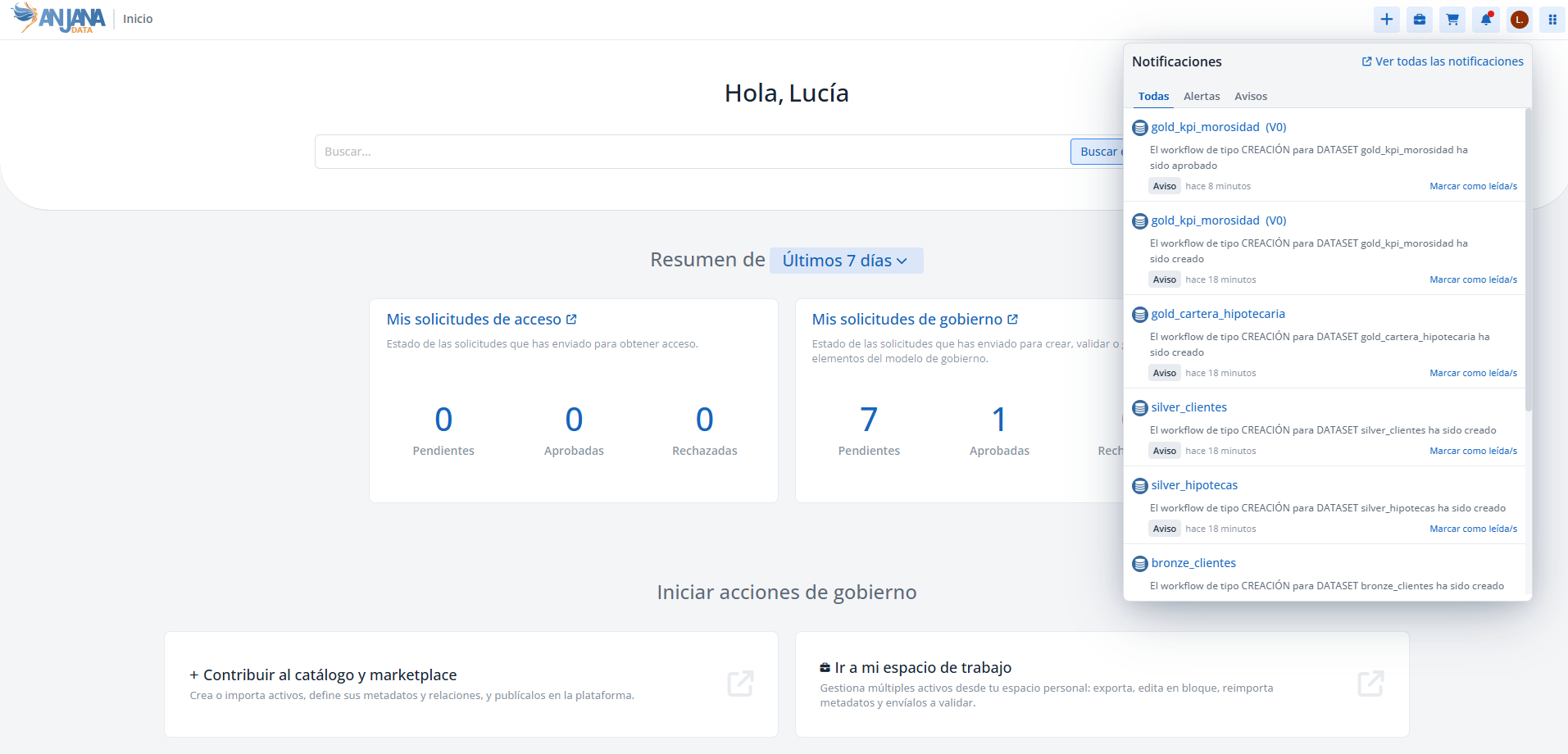
Tipos de notificación
-
Alerta: comunica la existencia de una interacción pendiente para un usuario con un rol determinado (por ejemplo, la revisión de un paso de validación de un workflow).
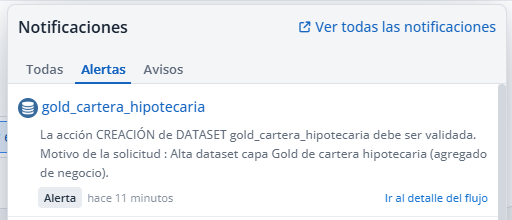
Alerta de participación en un workflow de creación de Dataset -
Alerta de administración: comunica una incidencia en los automatismos de Anjana Data Platform con los sistemas de datos que requiere una actuación manual para dejar la información consistente (por ejemplo, si no se ha podido crear una grupo o asignar un permiso a un rol automáticamente al finalizar el workflow de creación de un DSA y hay que revisar los privilegios de la cuenta de servicio del plugin, configuración, conectividad, etc).
-
Aviso: informa al usuario de una acción de su interés ya realizada (por ejemplo, que un workflow lanzado por él ha sido aprobado).
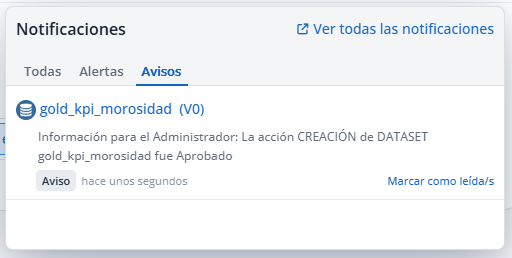
Aviso del resultado de un workflow de creación de Dataset
Las alertas de administración se muestran simplemente como «Alertas»; no constituyen un tipo aparte a efectos de la columna y el filtro Tipo (que distinguen únicamente entre Aviso y Alerta). Se trata de notificaciones preparadas para que, por su naturaleza, solo las reciban los roles establecidos como administradores.
Vista rápida de notificaciones
Desde el icono se abre la vista rápida, que muestra las notificaciones no leídas. En ella:
-
En una alerta, el enlace Ir al detalle del workflow redirige a la pantalla de aprobación o rechazo. Una vez validado el workflow, la notificación desaparece de la vista.
-
En un aviso o una alerta de administración, el enlace Marcar como leída la marca como leída y la retira del listado de pendientes.
El acceso a todas las notificaciones (leídas y no leídas) se realiza únicamente desde el enlace situado en la parte superior de la vista rápida de notificaciones. Este acceso ya no está disponible desde el perfil de usuario.
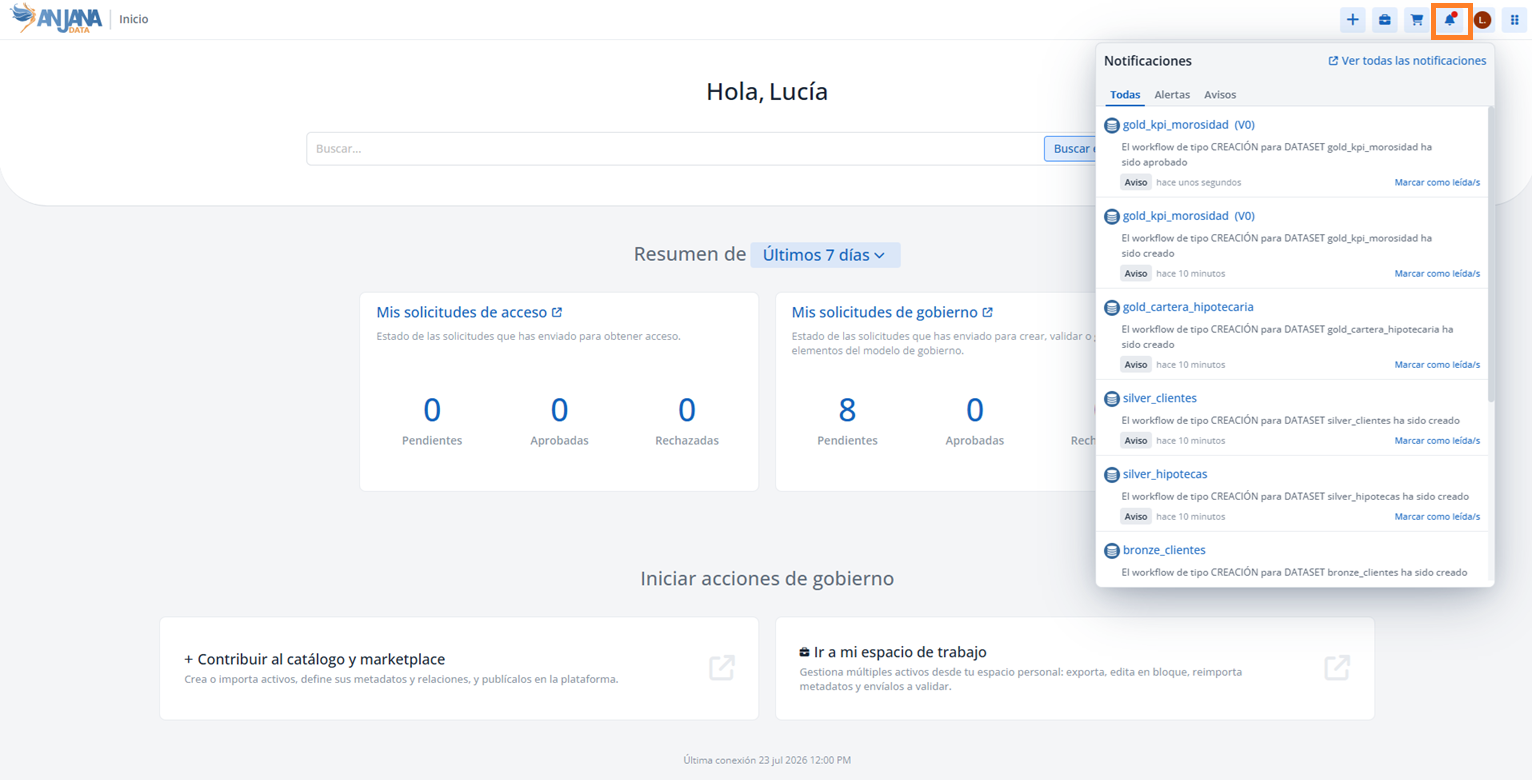
Pantalla de todas las notificaciones
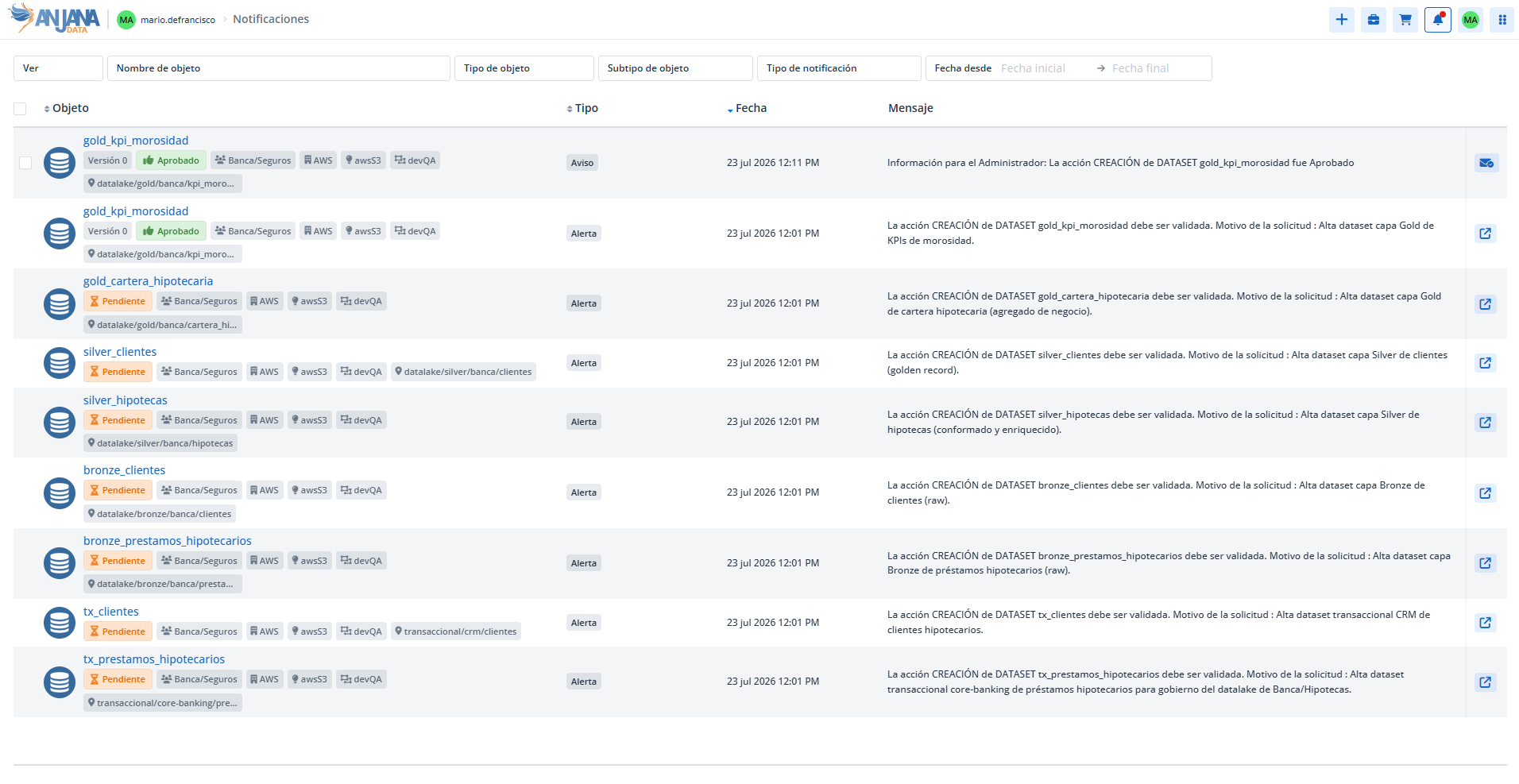
Esta pantalla muestra en una tabla todas las notificaciones (alertas y avisos, leídas y no leídas). Para cada notificación se dispone de:
-
Casilla de selección: al seleccionar al menos una notificación se activa el botón Marcar como leída/s, que permite marcarlas de forma masiva.
-
Objeto: entidad o relación con la que se relaciona la notificación.
-
Tipo: Aviso o Alerta.
-
Fecha: fecha en la que se recibe la notificación.
-
Mensaje: cuerpo de la notificación. Si el texto es demasiado extenso, aparece un enlace Ver más que abre una ventana con el texto completo.
-
Marcar como leída: icono para marcar la notificación como leída de forma individual.
-
Enlace al workflow: icono para navegar al workflow que ha desencadenado la notificación.
Filtros
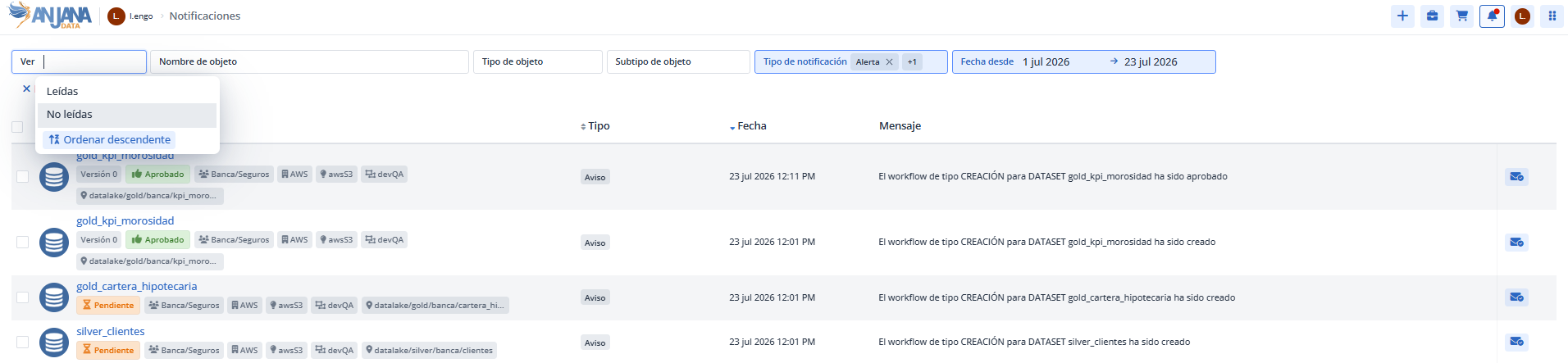
En la parte superior de la pantalla, un conjunto de filtros permite acotar las notificaciones por:
-
Estado de lectura: leídas o no leídas.
-
Nombre de objeto.
-
Tipo y subtipo de objeto.
-
Tipo de notificación: alerta o aviso.
-
Fecha de recepción (inicio y fin).
Este apartado está dirigido principalmente a los usuarios del Portal de Datos que participan en procesos de gobierno y reciben alertas y avisos derivados de los workflows.