
El módulo de Workflows centraliza los flujos de validación (aprobación o rechazo) que rigen el gobierno de los activos en Anjana Data Platform. A partir de la versión 26.1, este módulo ha evolucionado por completo: la información que antes mostraba de forma conjunta se ha separado en cuatro submódulos independientes, cada uno orientado a un tipo de flujo y visible en función de los permisos del usuario.
Submódulos de Workflows
Cada submódulo se muestra únicamente si el usuario cumple las condiciones de visibilidad correspondientes.
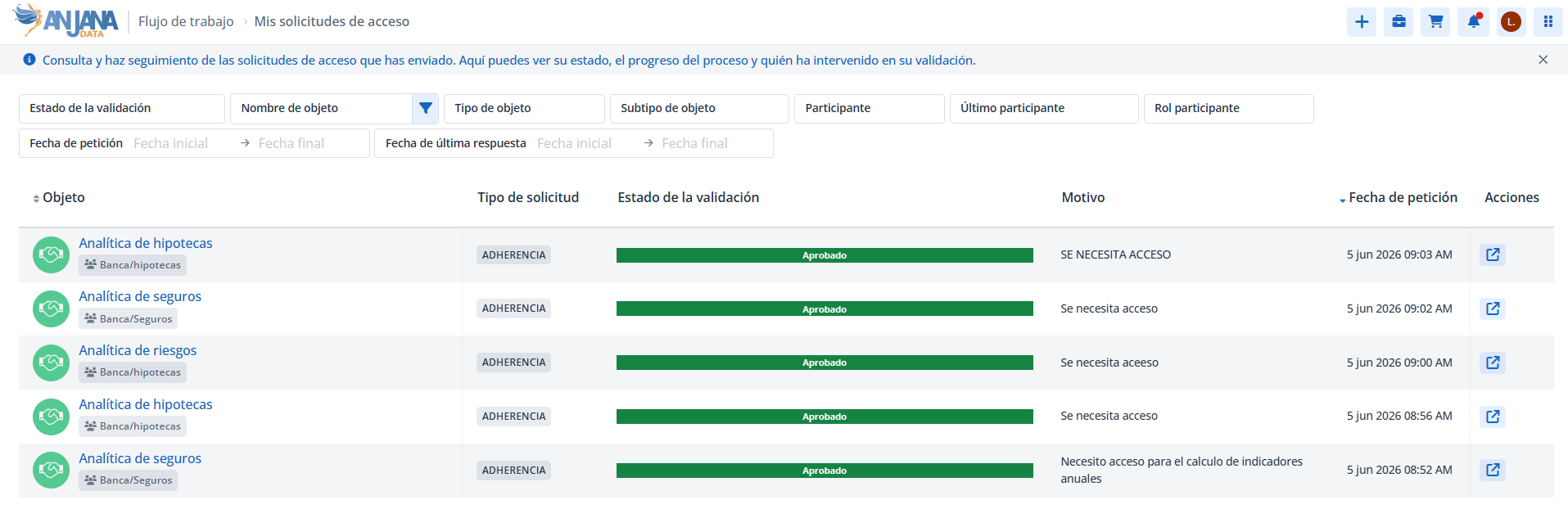
Mis solicitudes de acceso
Muestra los workflows que el usuario ha desencadenado para obtener acceso a activos. Este submódulo solo se muestra si el usuario tiene permisos de acceso al Marketplace, o si los tuvo en el pasado y llegó a realizar solicitudes de acceso.
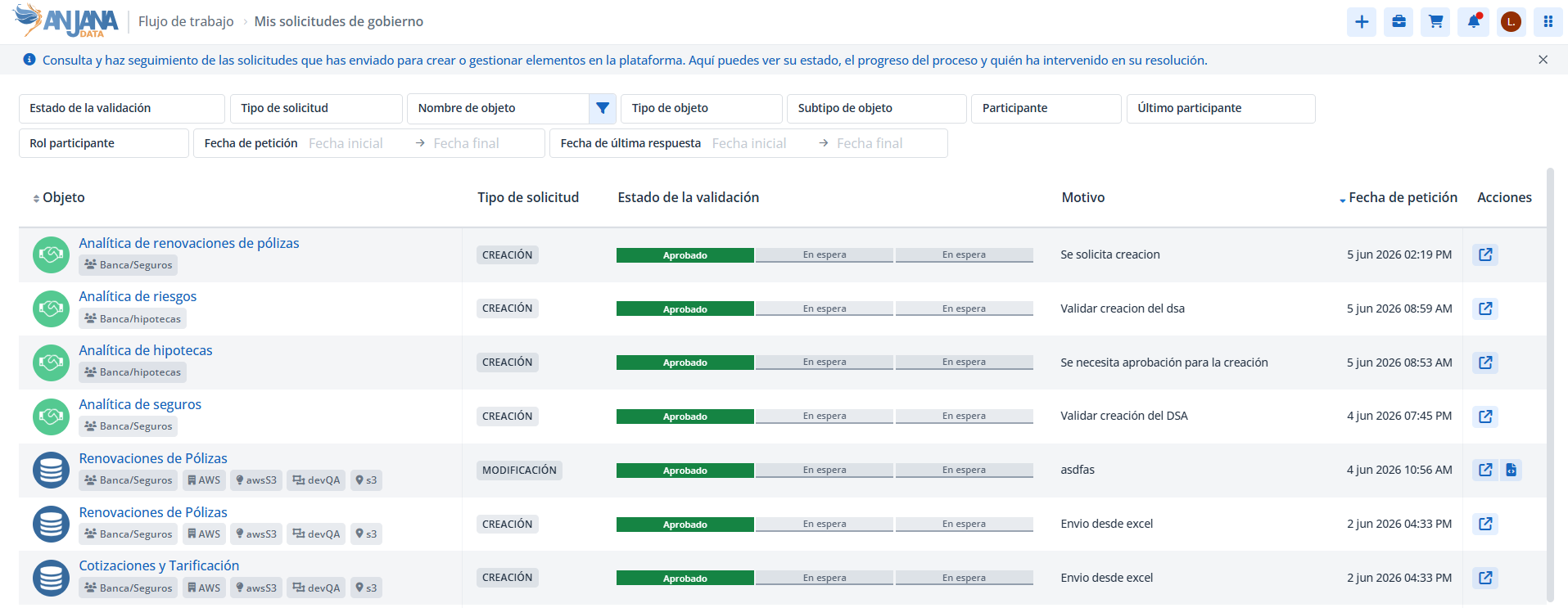
Mis solicitudes de gobierno
Muestra los workflows que el usuario ha enviado para crear, validar o gestionar elementos del modelo de gobierno. Solo se muestra si el usuario tiene permisos de creación, modificación, deprecación, cambio de estado o cambio de unidad organizativa, o si los tuvo en el pasado y llegó a realizar alguna de esas solicitudes.
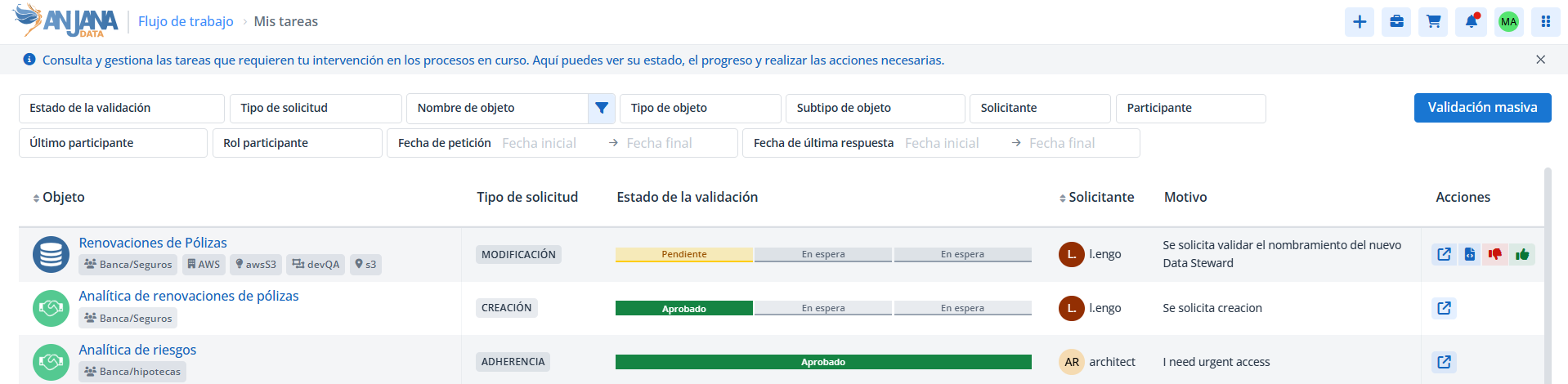
Mis tareas
Muestra los workflows que requieren la intervención del usuario dentro de los procesos en curso. Solo se muestra si el usuario tiene asignado un rol —o lo tuvo en el pasado— que haya intervenido en tareas de supervisión.
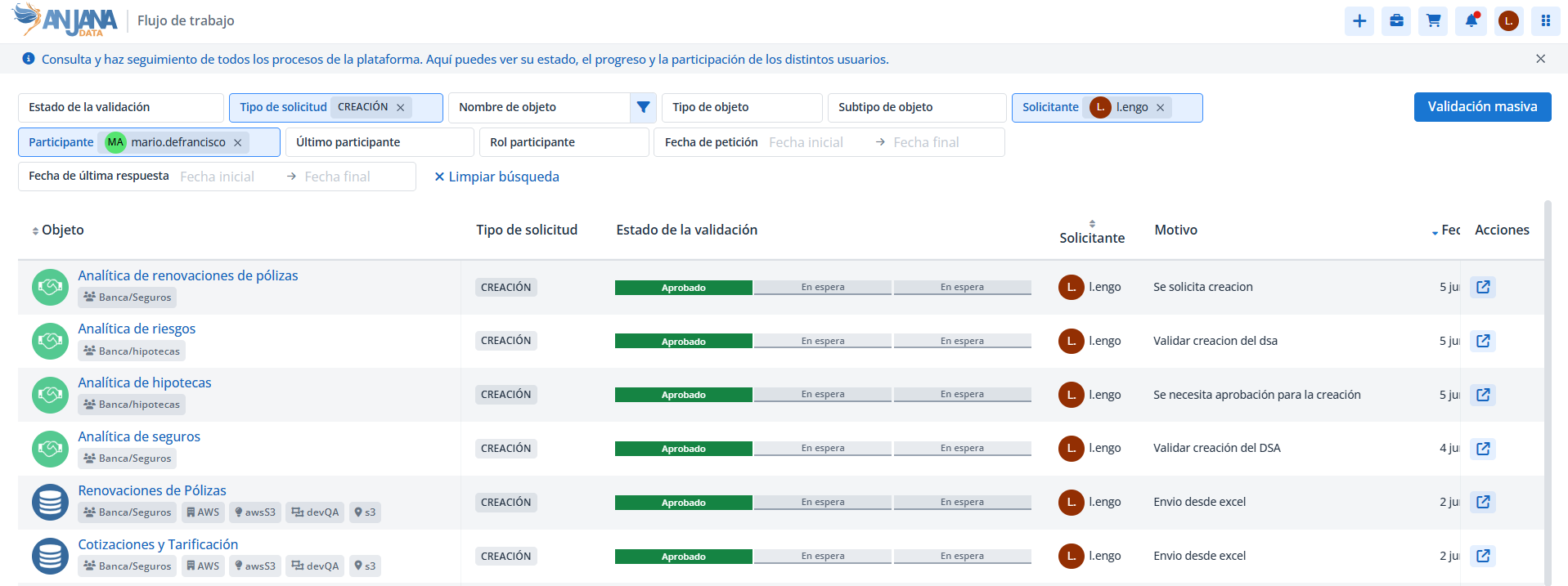
Todos los workflows
Muestra todos los workflows sin excepción. Solo se muestra si el usuario tiene permisos para ver este submódulo.
Cómo acceder a los workflows
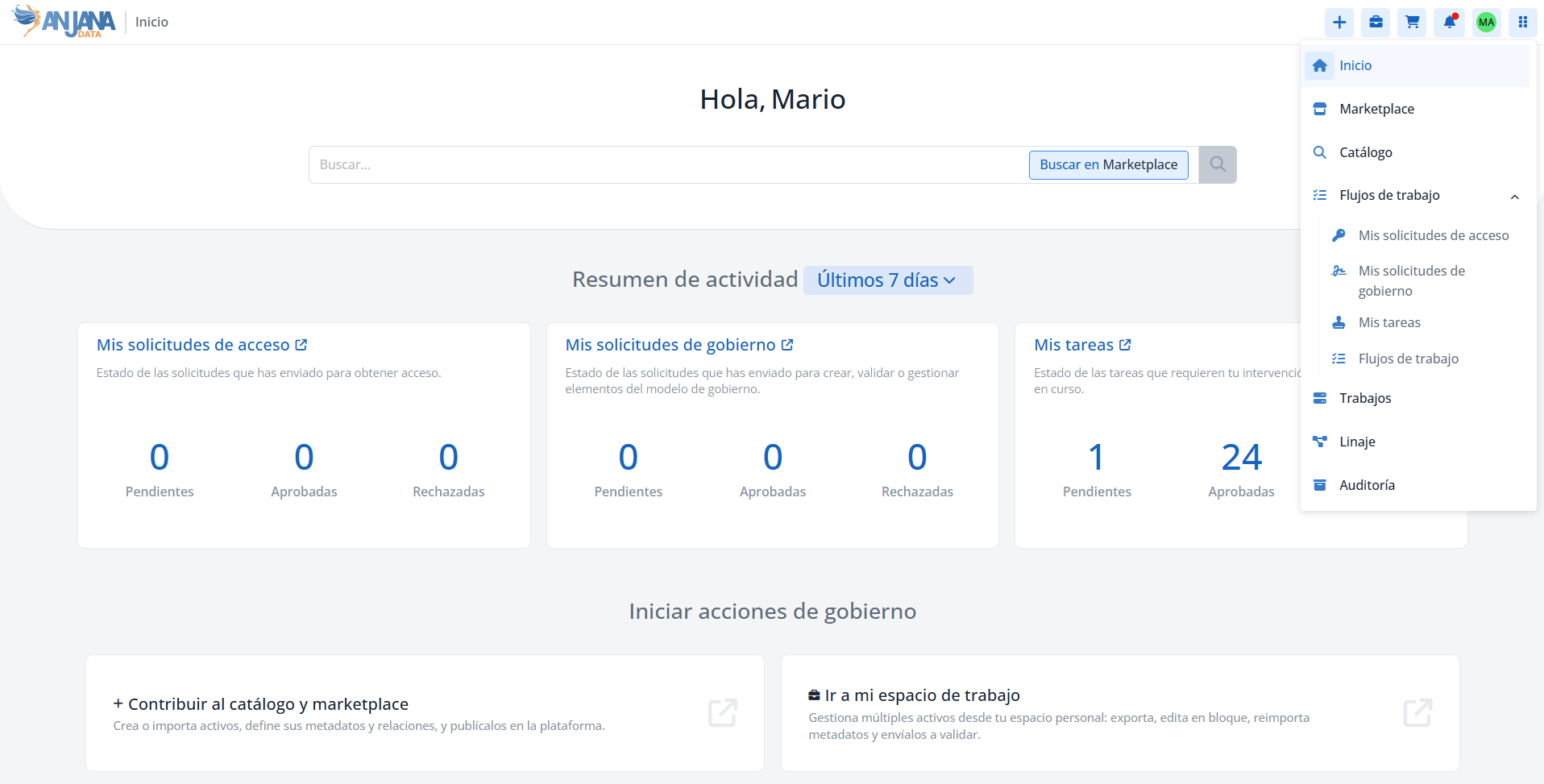
Se puede acceder a los submódulos de workflows de dos formas:
-
Desde la Home (página de inicio del Portal de Datos), pulsando sobre los enlaces correspondientes.
-
Desde el panel de navegación.
Filtros de búsqueda
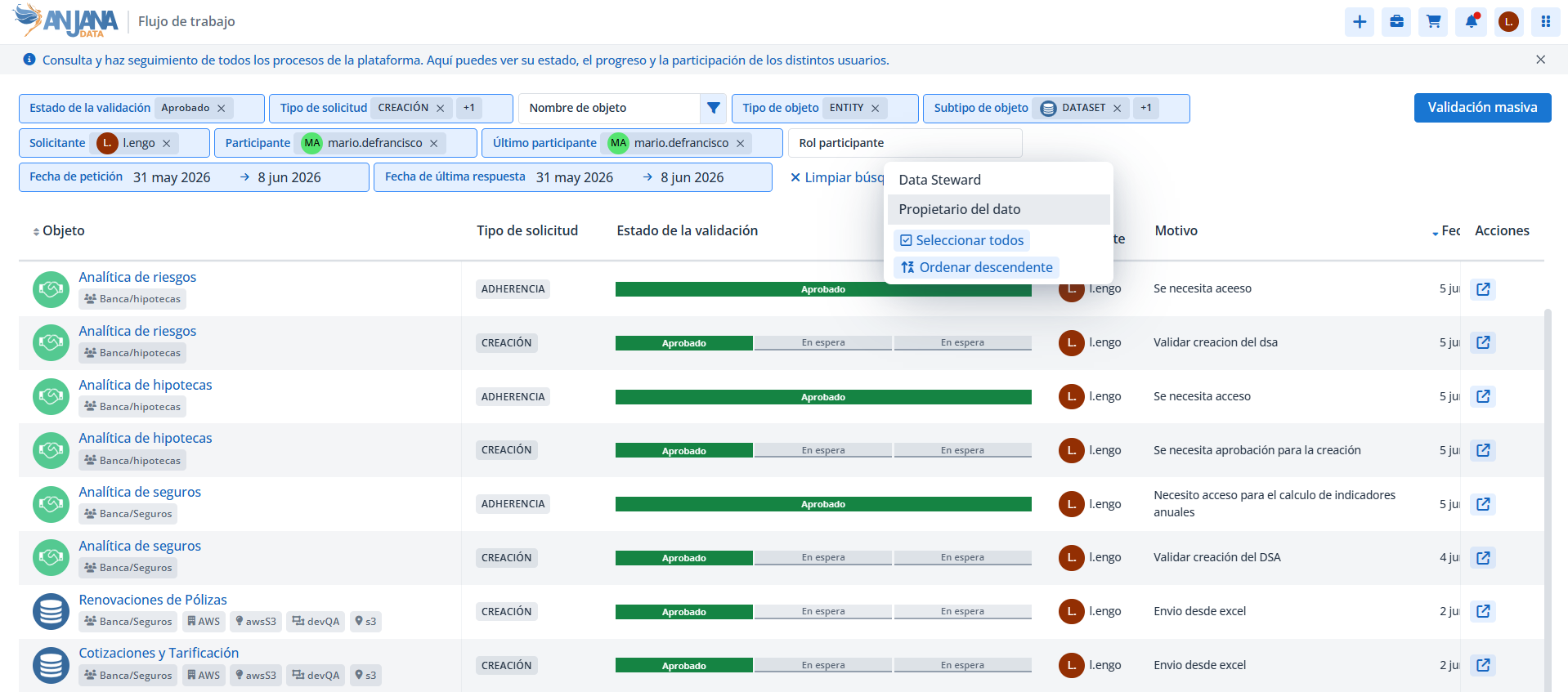
Los resultados de la tabla varían en función de los siguientes filtros. Algunos filtros no están disponibles en todas las pantallas, por ser redundantes respecto al propio contenido que muestran.
-
Estado de la validación, permite ver workflows aprobados (finalizados en estado aprobado), pendientes (en curso de validación: aún quedan intervinientes por participar en algún paso) y/o rechazados (finalizados en estado rechazado).
-
Tipo de solicitud, creación, modificación, renombrado, activación, adherencia, deprecación, desactivación, transferencia.
-
Nombre del objeto, entidad sobre la que se aplica el workflow.
-
Tipo de objeto, permite filtrar por entidad o relación.
-
Subtipo de objeto, permite filtrar por los diferentes tipos de entidades o relaciones.
-
Solicitante, usuario nominal que desencadenó el workflow con la acción que requiere validación.
-
Participante, usuario nominal que ha participado en alguno de los pasos de validación.
-
Último participante, usuario nominal que ha participado en el último paso de validación ejecutado (no tiene por qué ser el último del workflow, ya que pueden requerirse validadores adicionales para completarlo).
-
Rol participante, permite filtrar por los roles que han participado en alguno de los pasos de validación.
-
Fecha de petición, permite filtrar por un rango de fechas sobre el inicio del workflow.
-
Fecha de última respuesta, permite filtrar por un rango de fechas sobre la ejecución del último paso de validación realizado (no tiene por qué ser el último del workflow).
Información de la tabla de workflows
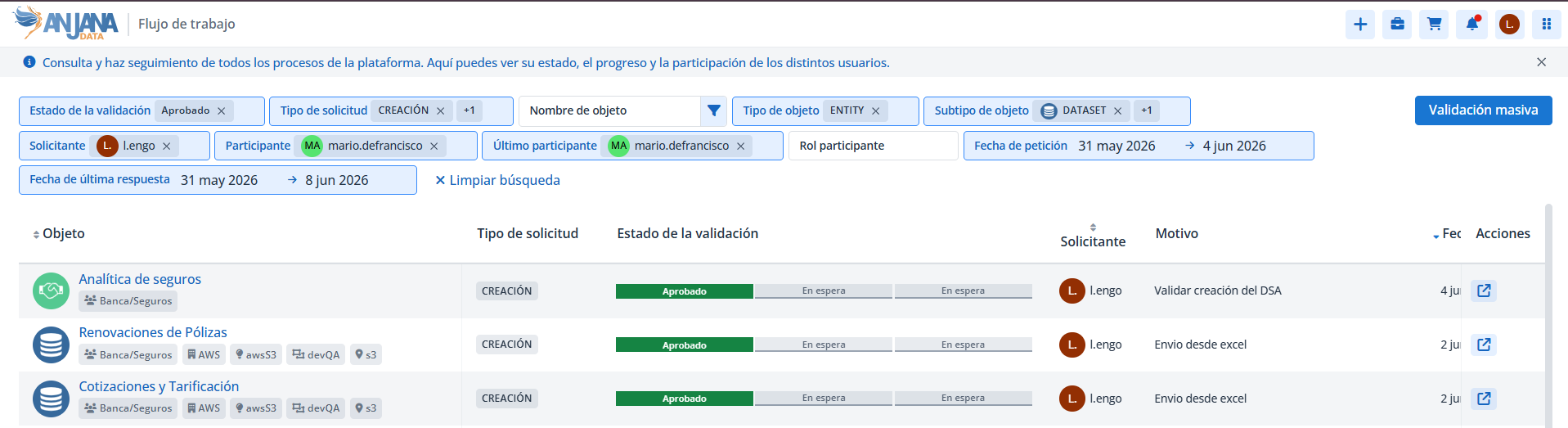
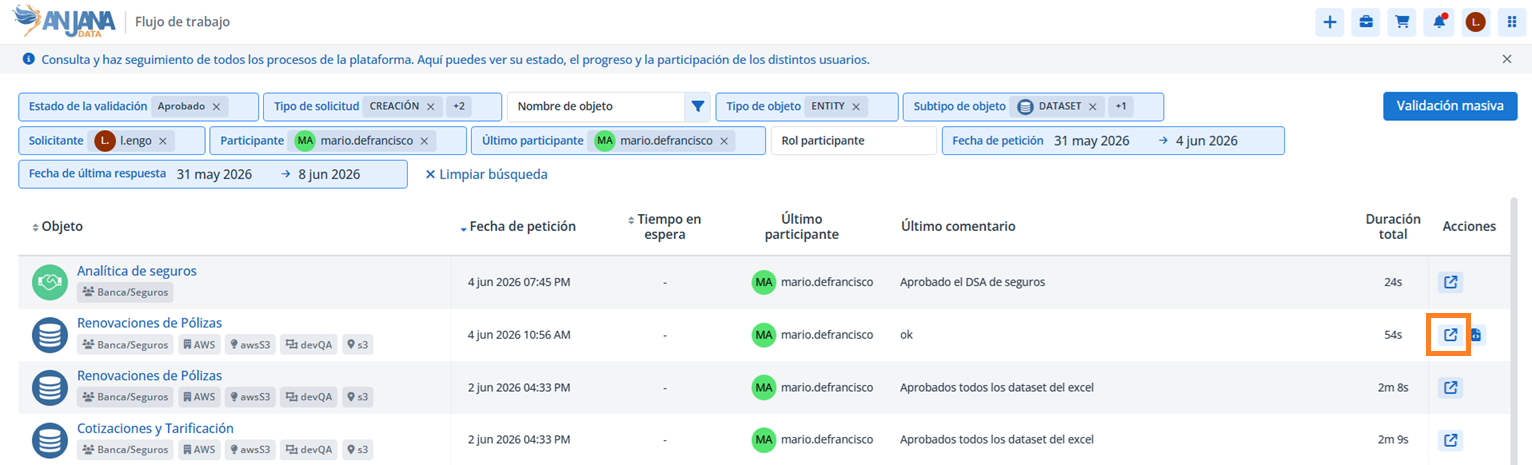
Para cada workflow, la tabla de resultados muestra:
-
Objeto, entidad o relación sobre la que se realiza la acción que requiere validación. Es un enlace al detalle del objeto.
-
Tipo de solicitud.
-
Estado de la validación, barra de progreso dividida en tantos tramos como pasos tenga el workflow: en verde, los pasos validados con resultado aprobado; en rojo, los rechazados por el validador; en amarillo, los que tienen pendiente la decisión del validador; y «En espera», un paso que no se requerirá nunca o sobre el que aún no se ha evaluado si se requerirá.
-
Solicitante.
-
Motivo, mensaje que dejó el solicitante al lanzar la petición que requería validación.
-
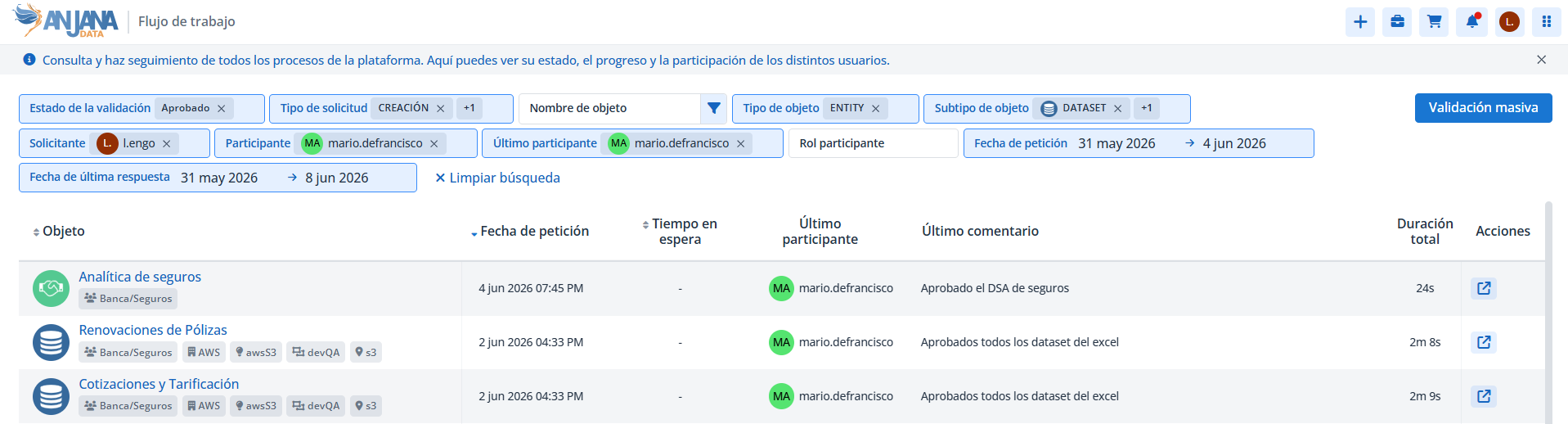
Fecha de petición.
-
Tiempo en espera, cuánto tiempo lleva un paso de validación pendiente de respuesta por parte del validador. Si el workflow ha finalizado, esta columna no tendrá contenido.
-
Último participante.
-
Último comentario, mensaje que dejó el último participante como parte de su validación.
-
Duración total, tiempo transcurrido desde que se inició el workflow hasta su finalización. Mientras siga pendiente, el valor se irá incrementando; una vez finalizado, se mantiene.
Detalle de un workflow
Desde cualquiera de los listados, pulsando en el icono Ir al detalle se abre la pantalla de detalle del workflow, donde se visualizan todos los pasos configurados.
En la cabecera se muestra el objeto con su información más relevante. En la línea siguiente:
-
Usuario que ha lanzado el workflow.
-
Rol con el que lo ha lanzado.
-
Acción sobre el objeto que se va a validar.
-
Fecha de lanzamiento del workflow.
-
Nombre antiguo y nuevo del objeto, en caso de workflow de renombrado.
-
Unidad organizativa antigua y nueva, en caso de workflow de transferencia.
-
Fecha de expiración, en caso de workflow de versionado o deprecación.
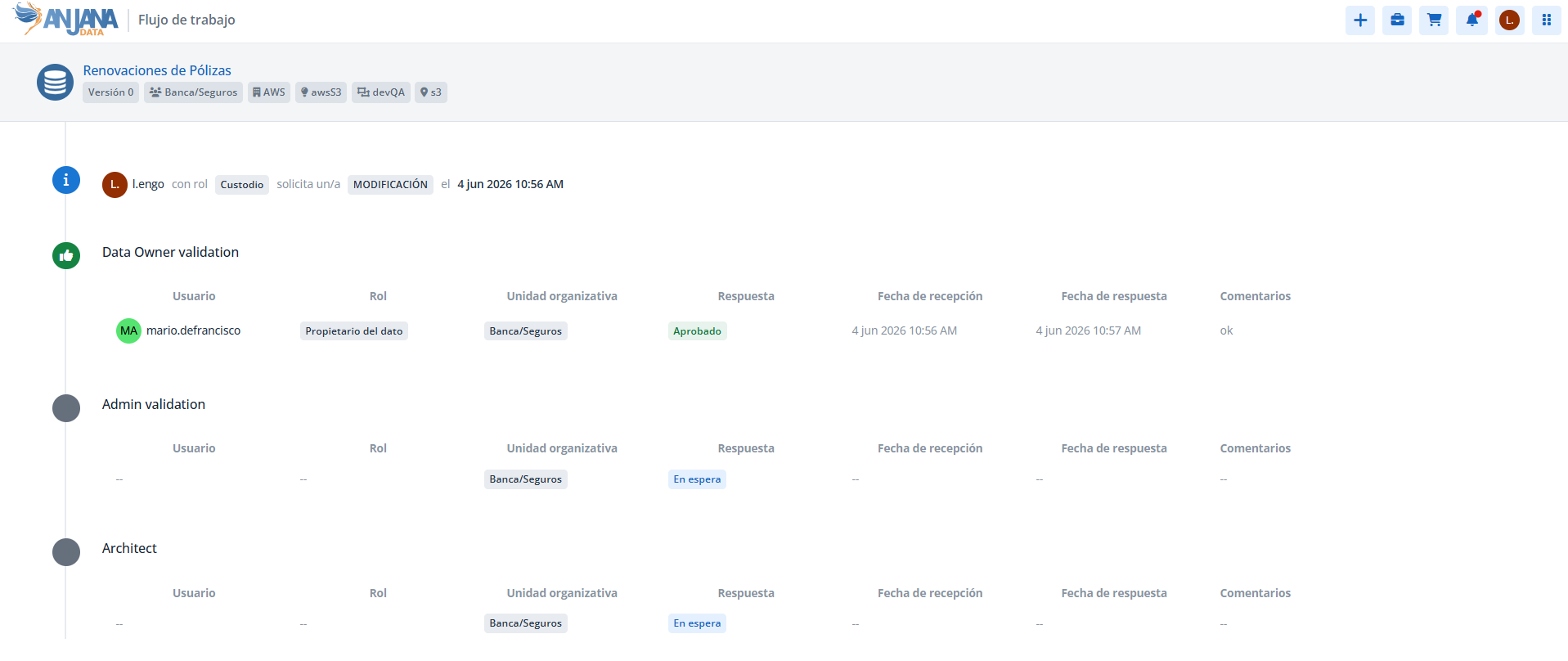
Para cada paso del workflow se muestra:
-
Usuario que ha realizado la validación del paso.
-
Rol que valida el paso.
-
Unidad organizativa a la que pertenece el usuario que ha validado.
-
Respuesta: aprobado (el usuario ha aceptado el workflow), rechazado (lo ha rechazado y el workflow se cancela sin que ningún otro rol tenga que validar), pendiente (el usuario debe responder) o en espera (el rol no tiene que validar, bien porque hay validaciones anteriores pendientes, bien porque forma parte de una bifurcación del workflow que no se va a ejecutar).
-
Fecha en la que se emite la alerta de validación para los validadores del paso de validación.
-
Fecha en la que el validador aprueba o rechaza.
-
Comentarios del validador. Aparecen en el idioma del usuario o, si no se han completado para ese idioma, en el idioma configurado por defecto en la aplicación.
Si el usuario tiene pendiente la validación del workflow, en esta pantalla aparecen también los botones Aprobar y Rechazar.
Ver cambios
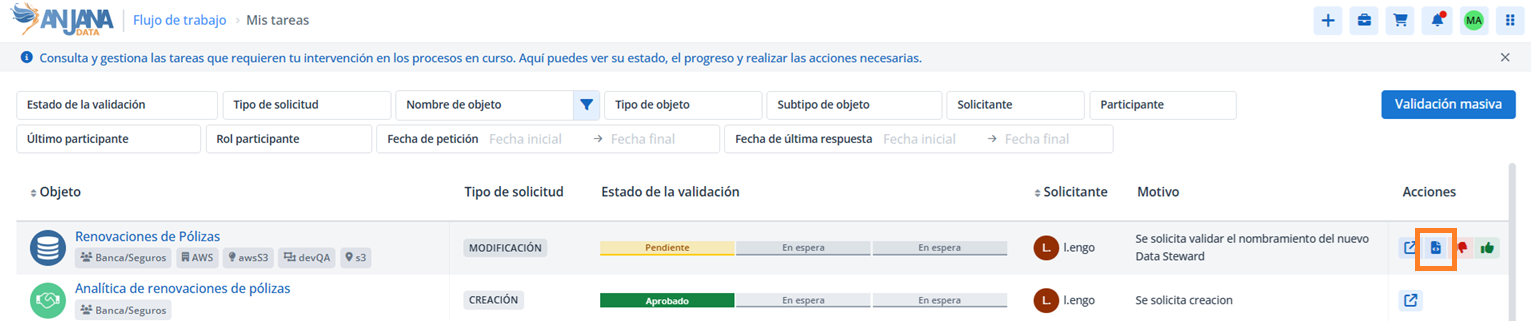
Cuando el workflow es de modificación, la opción Ver cambios permite consultar las diferencias entre el objeto original y el nuevo objeto que se pretende validar. Los cambios se pueden visualizar de dos maneras:
-
Tabla, donde se indican la propiedad añadida, modificada o eliminada, su valor antiguo y su nuevo valor. El contenido puede filtrarse por tipo de cambio o por propiedad.
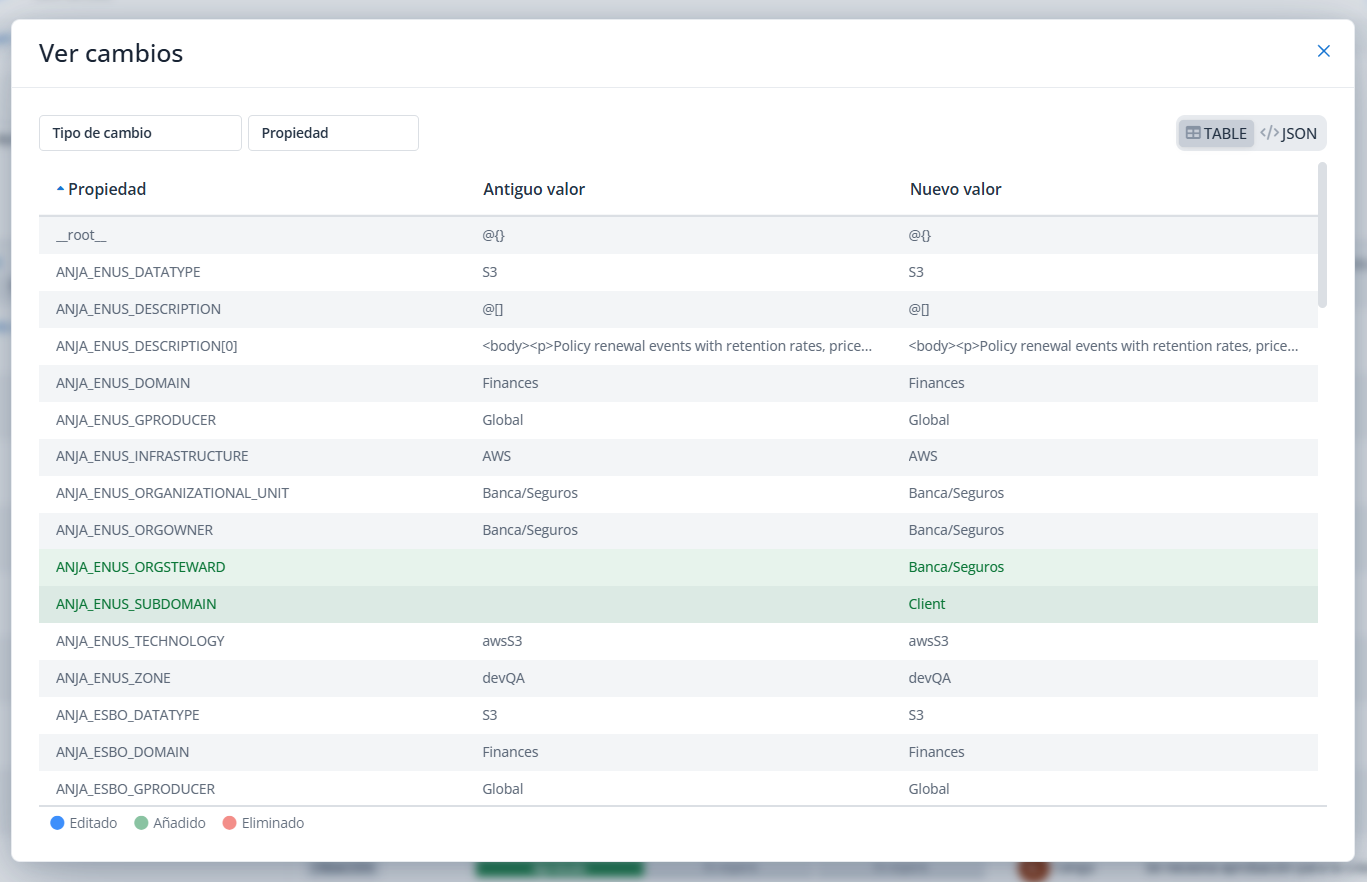
Ver cambios en formato tabla -
JSON, donde se muestra el metadato del objeto en formato JSON, comparando igualmente las propiedades que han sufrido modificaciones.
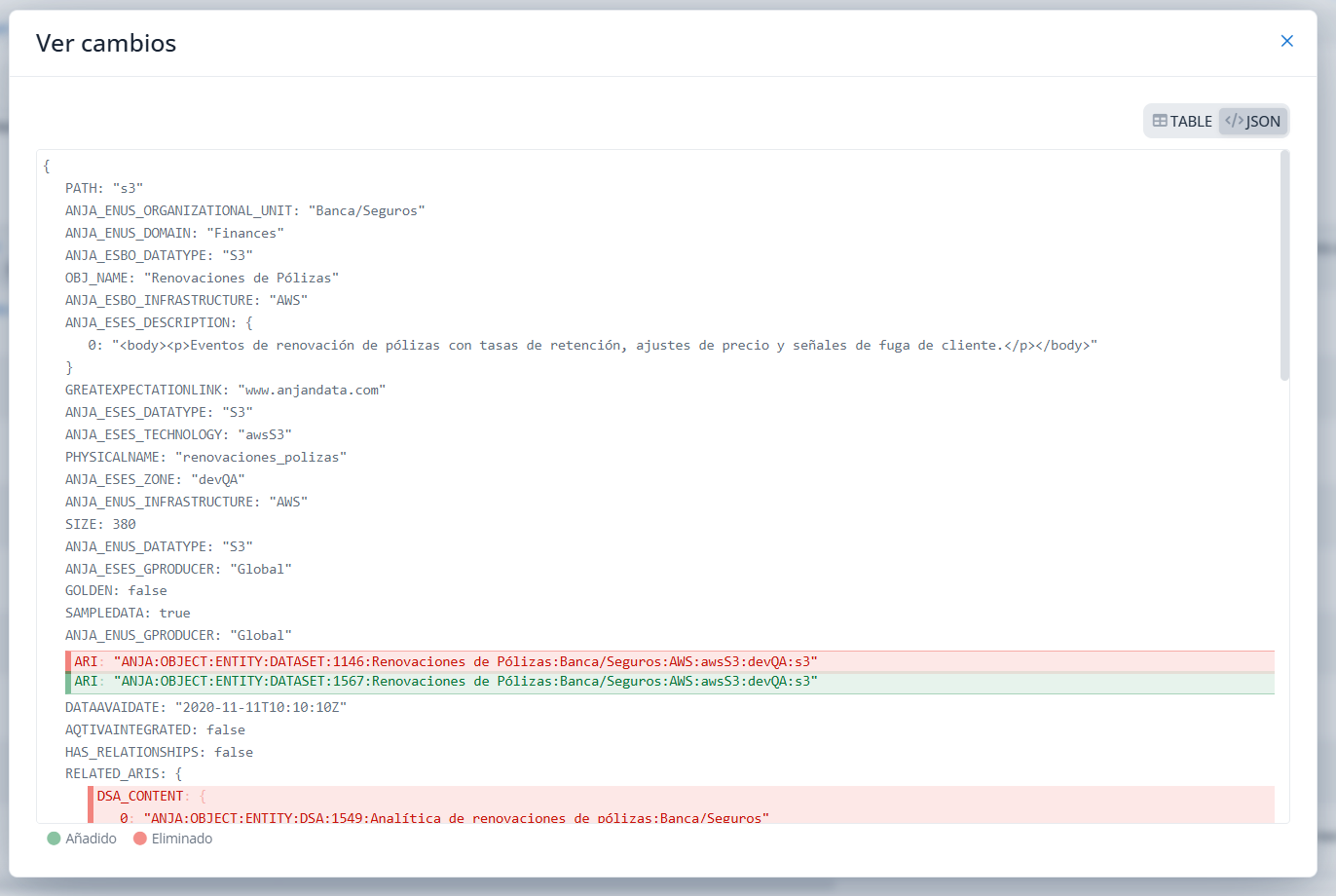
Ver cambios en formato JSON
Validar un workflow
Aprobar o rechazar un workflow
Cuando el usuario tiene una validación pendiente, puede aprobar o rechazar el workflow añadiendo el motivo de su decisión, desde dos lugares:
-
Directamente desde el listado de workflows.
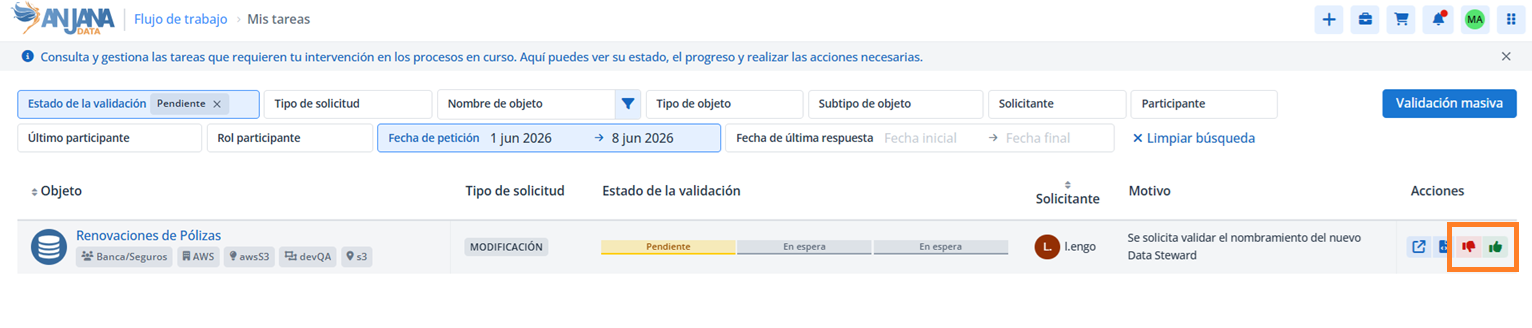
-
Desde la pantalla de detalle del workflow, mediante los botones Aprobar y Rechazar.
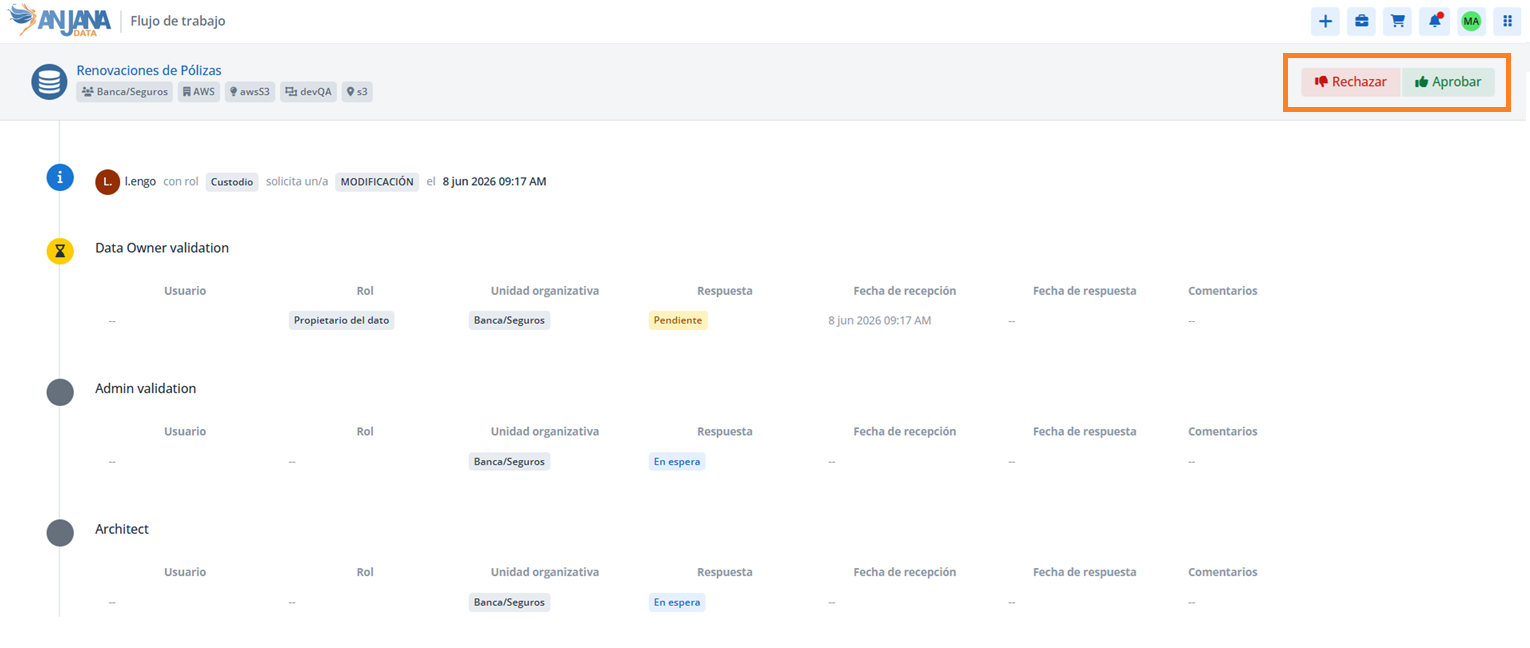
Validación masiva de workflows
El listado incluye la opción de Validación masiva, que permite a un mismo usuario validar uno o varios workflows a la vez dando a todos ellos la misma respuesta (aprobación o rechazo) y el mismo motivo.
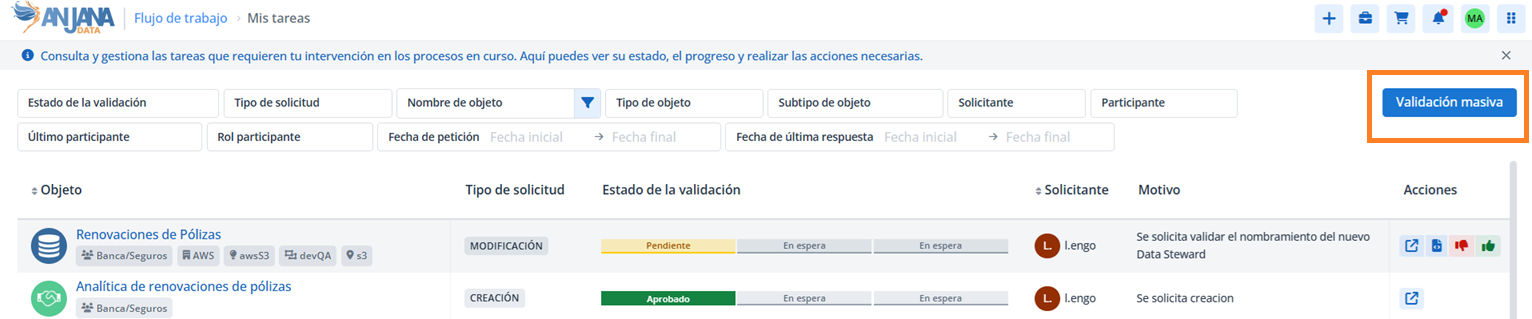
Al pulsar el botón, Anjana Data filtra los workflows con validaciones pendientes del usuario y añade a cada uno un checkbox para seleccionarlos y, a continuación, aprobarlos o rechazarlos de forma masiva. Con ello, los workflows avanzan en su validación o finalizan con la aprobación del objeto o su cancelación.

No se recomiendan envíos masivos de más de 5.000 objetos (téngase en cuenta, de cara al umbral, el conjunto de Dataset Fields incluidos en los Datasets).