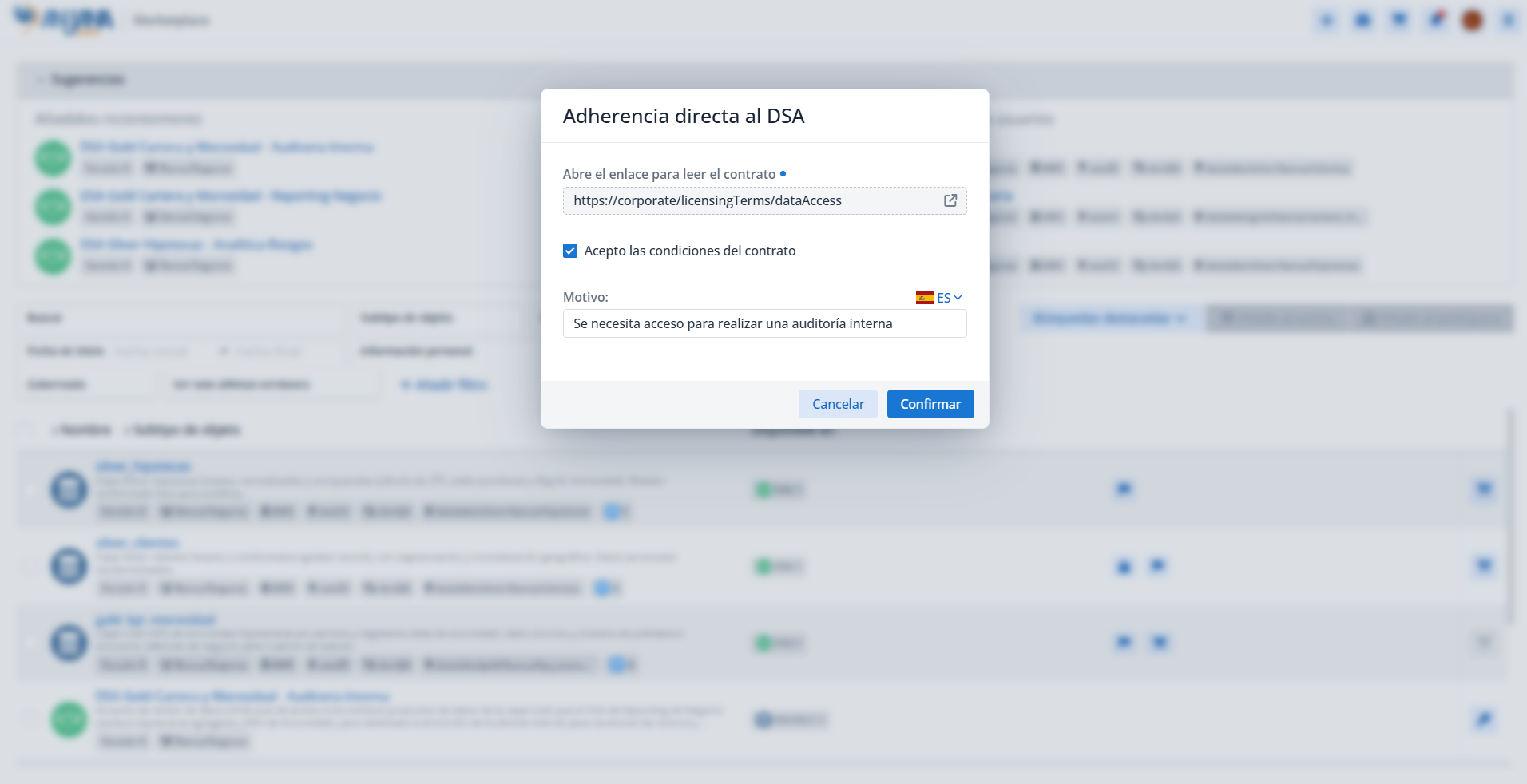
En Anjana, todos los usuarios pueden consultar los metadatos técnicos y funcionales de los objetos publicados en el Marketplace, ya que se encuentran centralizados en el repositorio común. Sin embargo, aunque los metadatos son públicos, los datos no lo son: cada usuario debe solicitar de forma proactiva el acceso a ellos.
Para gestionar esas solicitudes, Anjana pone a disposición del usuario un carrito de la compra en el que puede reunir los objetos cuyos datos desea consumir —DSAs o estructuras de datos aprobadas (datasets, reportes, métricas… cualquier entidad no nativa propia de la organización)— y tramitar su acceso.
El acceso a los datos se materializa siempre a través de DSAs: durante el proceso, Anjana presenta al usuario las opciones de contrato aplicables, cuyos términos de licencia debe aceptar para poder avanzar. Al finalizar, el usuario obtiene los permisos necesarios en la tecnología correspondiente a las estructuras de datos y puede empezar a consumirlos.
Acceder al carrito
Pulsando sobre el icono del carrito, el usuario abre el panel con su cesta, donde se listan todos los objetos para los que quiere solicitar adherencia.
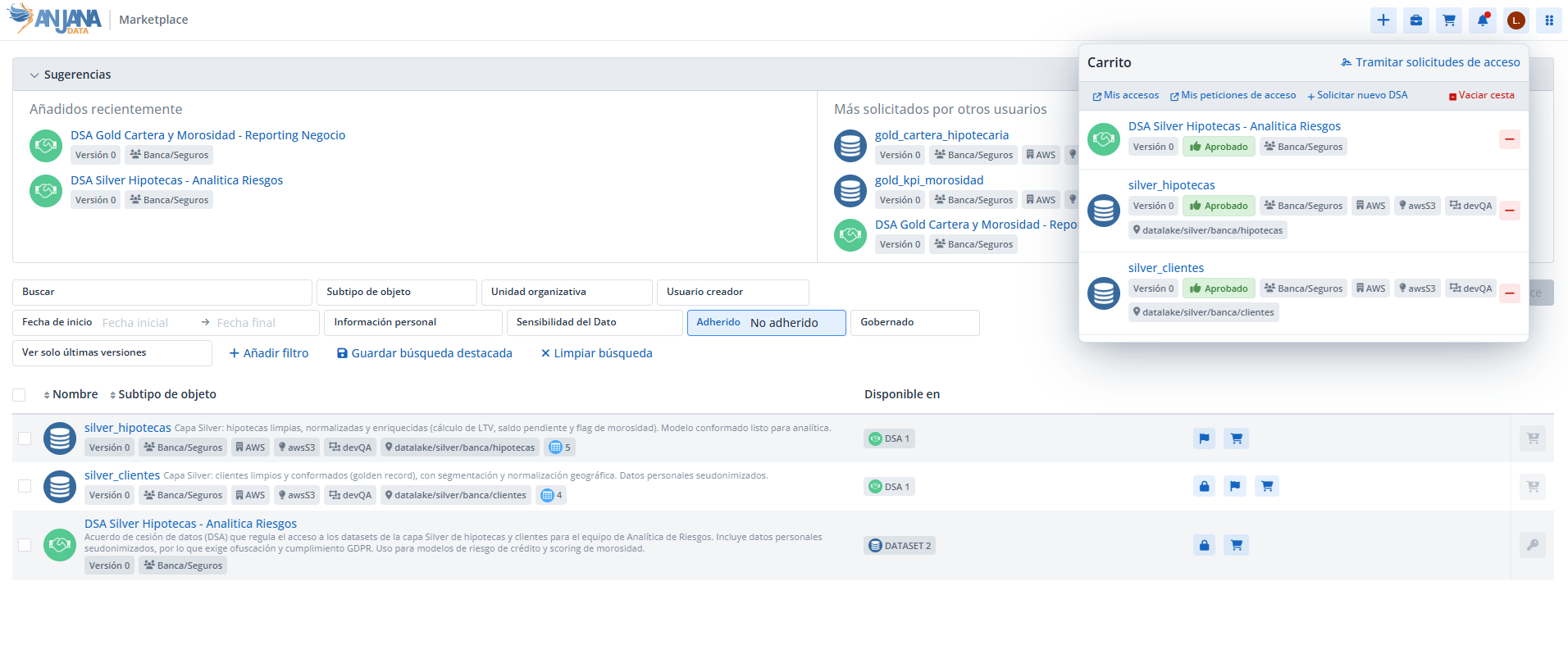
Estados de los objetos del carrito
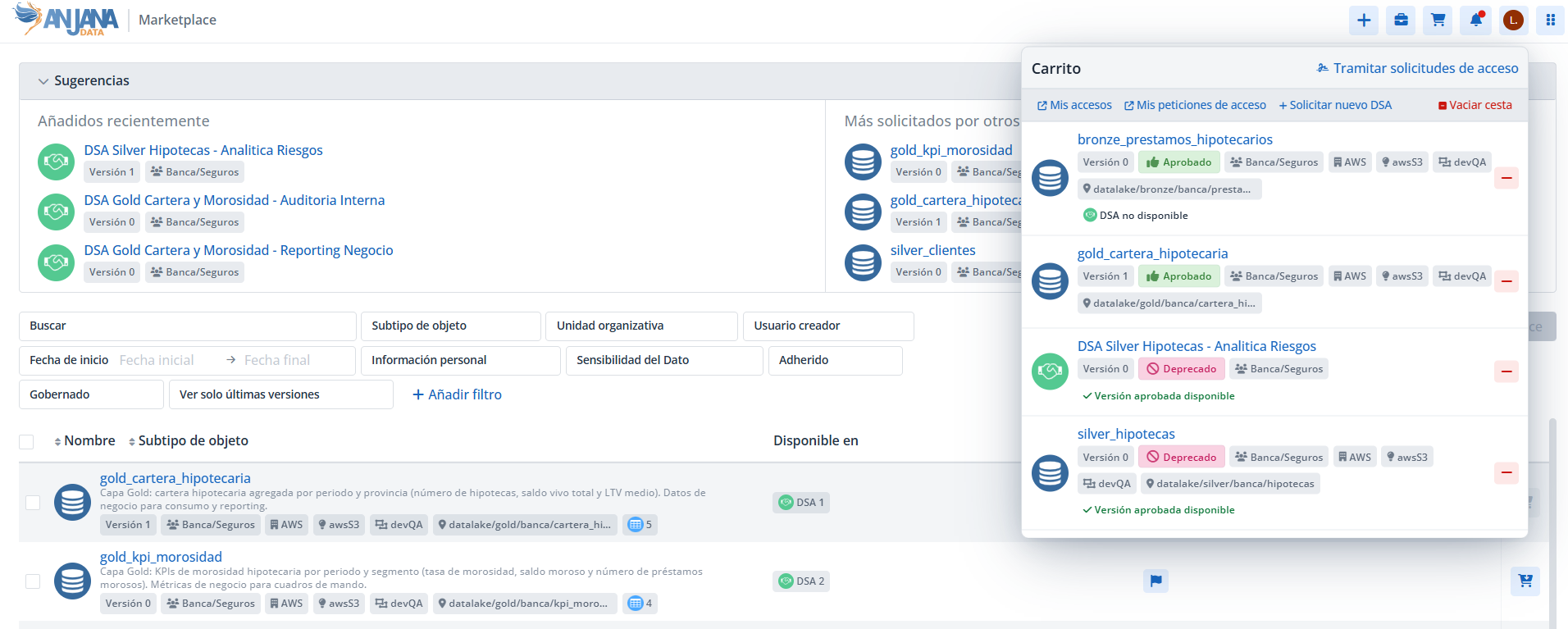
Junto a cada objeto del carrito pueden aparecer mensajes informativos sobre su situación. Estos mensajes indican, por ejemplo, si el objeto no puede tramitarse o si existe una versión más actualizada:
|
Mensaje |
Significado |
|---|---|
|
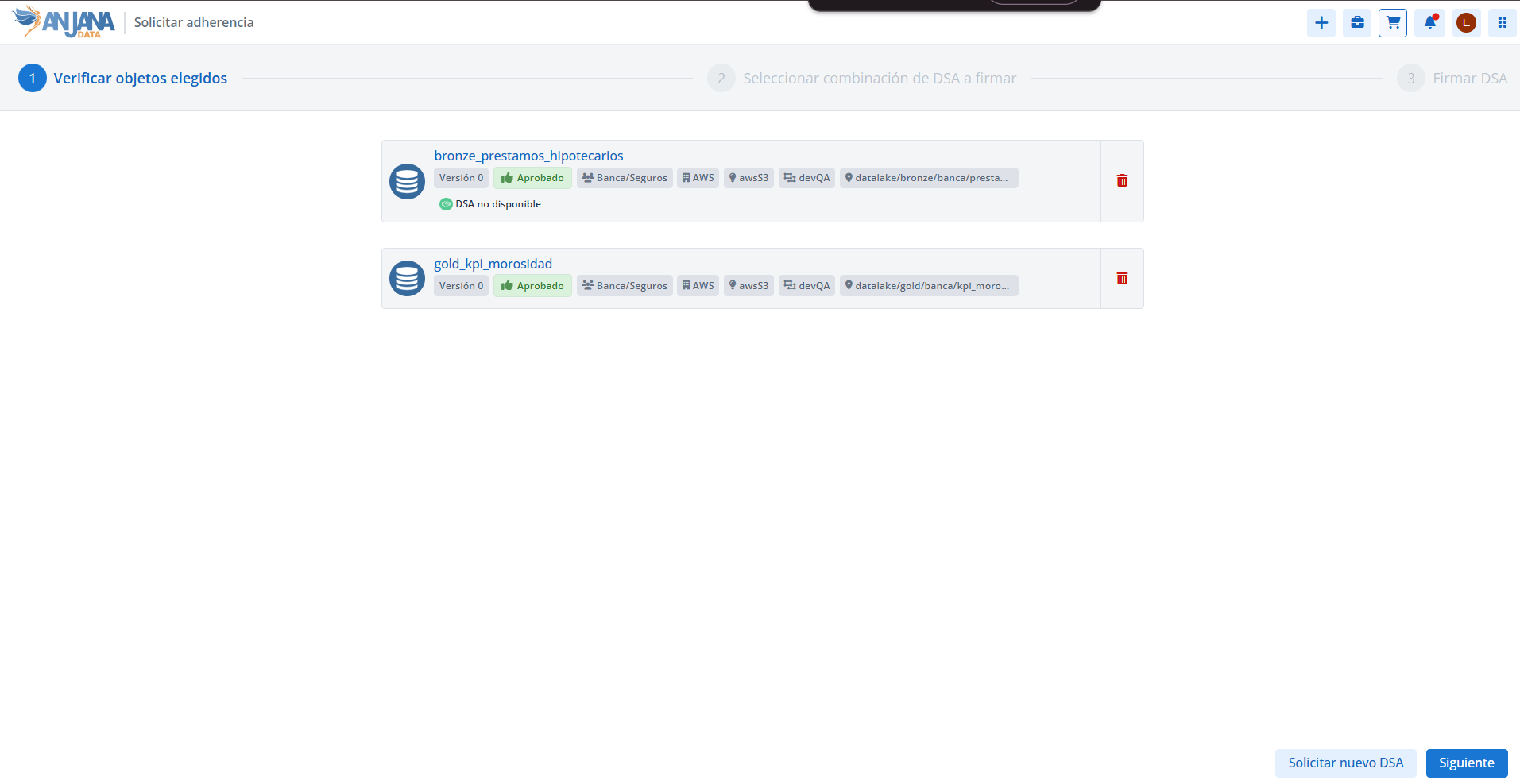
DSA no disponible |
No existe un DSA aprobado en Anjana para ese objeto, por lo que no es posible solicitar la adherencia. |
|
Versión aprobada disponible |
El objeto ha sido deprecado o ha expirado por cambios y no corresponde con la versión más actualizada. Anjana avisa de que existe una versión aprobada más reciente. |
|
Objeto expirado |
El objeto ha expirado y, por tanto, no es posible solicitar acceso a sus datos. |
Acciones disponibles en el carrito
Desde el panel de la cesta, el usuario dispone de dos botones:
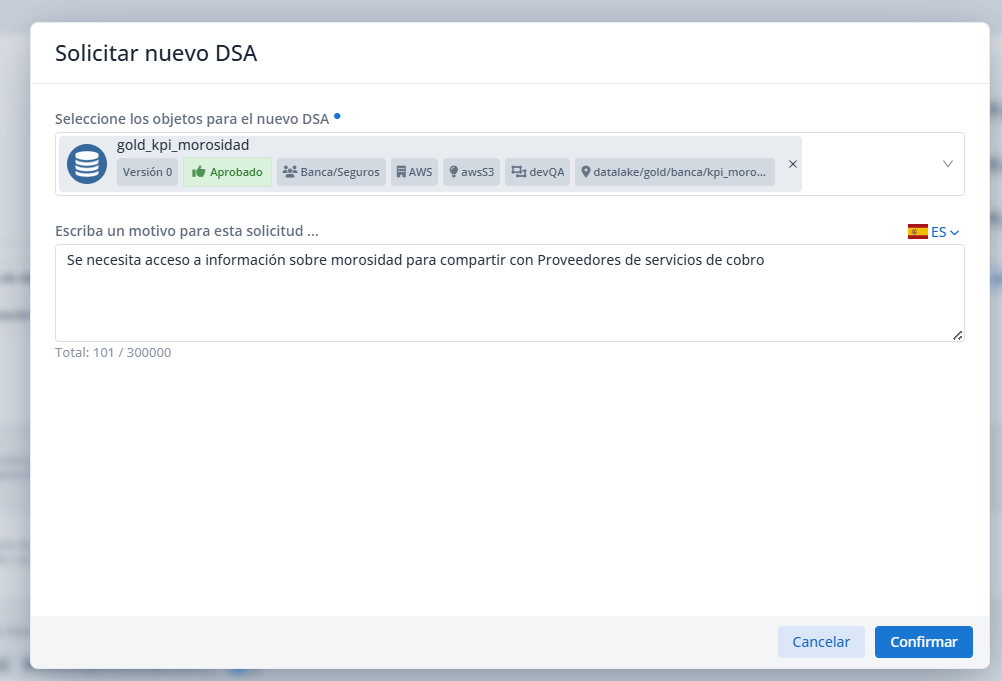
Solicitar nuevo DSA
Permite lanzar la petición de creación de un nuevo DSA que, mediante una adherencia, habilite el acceso a los datos de las estructuras que contenga.
Esta opción resulta útil para:
-
Incluir en la petición objetos que no forman parte de ningún DSA aprobado en Anjana.
-
Solicitar un DSA alternativo a uno existente cuando se necesitan condiciones distintas —por ejemplo, términos de licencia menos restrictivos o una fecha de expiración mayor.
Al solicitar la creación, el usuario debe indicar el motivo de la petición, que puede introducir en cualquiera de los idiomas configurados en la aplicación. La notificación se envía al destinatario definido en la configuración de Anjana.
Tramitar solicitudes de acceso
Inicia el proceso de solicitud de adherencia en una pantalla nueva que muestra el carrito del usuario. Esta pantalla incluye también el botón Solicitar nuevo DSA, con el mismo comportamiento descrito en el apartado anterior.
Selección de la combinación de DSAs
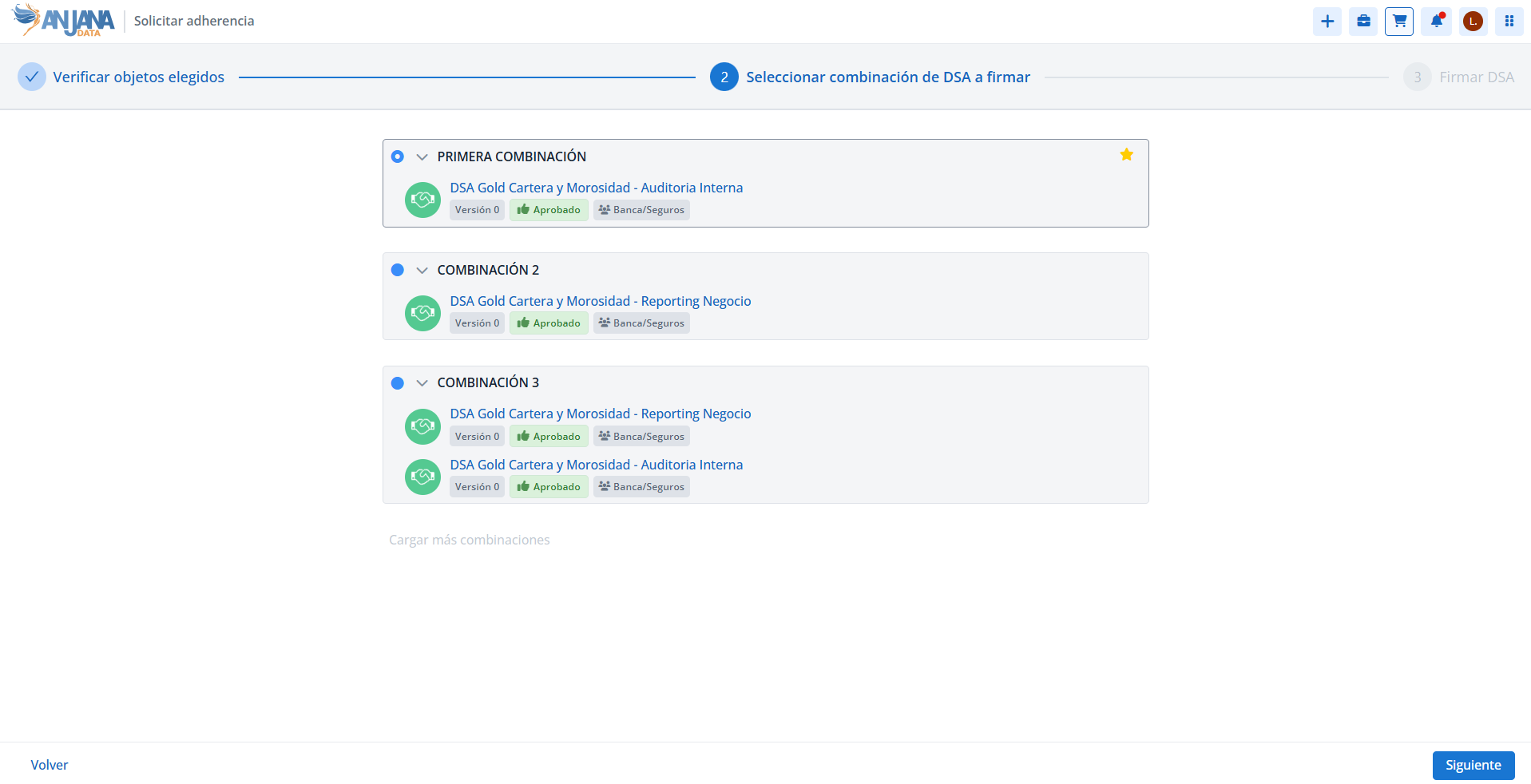
Al avanzar en el proceso, Anjana propone la combinación óptima de DSAs que da acceso a los objetos del carrito para los que existe un DSA aprobado. Se considera óptima la combinación que:
-
Incluye el menor número de DSAs.
-
En igualdad de condiciones, da acceso al menor número de estructuras ajenas al listado solicitado por el usuario.
Si esa combinación no le conviene, el usuario puede pulsar Cargar más combinaciones: Anjana calcula entonces un número configurable de combinaciones alternativas que también cubren los objetos del carrito.
Aceptación de términos y envío de la solicitud
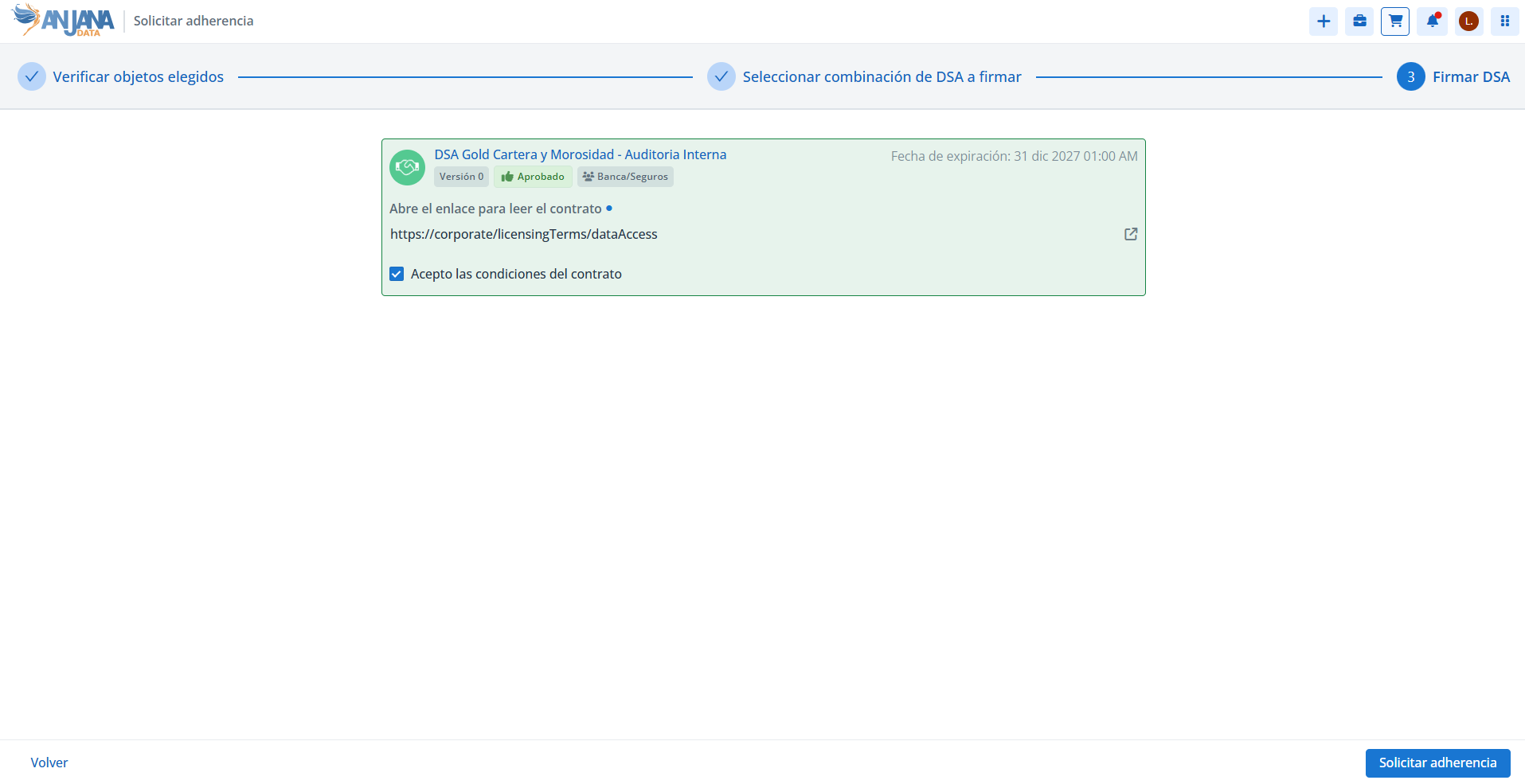
Con esta información, el usuario valora qué combinación le interesa más —por los contratos que incorpora, las fechas de expiración y el resto de metadato de los DSAs—. Una vez elegida, Anjana muestra la información asociada a cada DSA para que el usuario:
-
Acepte los términos de licencia de todos ellos.
-
Introduzca el motivo por el que solicita la adherencia.
-
Envíe la petición.
La fecha de expiración de cada DSA indica hasta cuándo tendrá acceso a los datos el usuario, en caso de que su solicitud de adherencia sea aprobada.
Al enviar la petición se lanza un workflow de validación y los objetos solicitados desaparecen del carrito. Cuando el workflow finaliza con éxito, el usuario queda adherido al DSA y accede a los datos de sus estructuras. Si existe gobierno activo sobre ellas, el acceso se materializa otorgando al usuario los permisos adecuados en el directorio de la plataforma.
Adherencia directa
El usuario también puede solicitar adherencia a un DSA de forma directa, sin pasar por el carrito, desde el Marketplace, el Catálogo o desde la propia vista del DSA mediante la acción Adherir.
En este caso no se utiliza el wizard de combinaciones: Anjana muestra directamente el contrato del DSA para su descarga y un cuadro de texto para introducir el motivo de la solicitud. Al completarla, se lanza el workflow de validación igual que en la solicitud a través del carrito.