
A partir de la versión 26.1, lo que en versiones anteriores era el Portal de búsqueda del Portal de Datos se reorganiza con la llegada de dos módulos independientes: el Catálogo y el Marketplace, cada uno con su propia experiencia de búsqueda y descubrimiento.
En versiones previas a la 26.1, el Portal de búsqueda servía tanto para navegar por el Catálogo de datos (el inventario de todos los activos de la organización) como para actuar de Marketplace, donde los usuarios podían localizar activos, añadirlos al carrito y solicitar su acceso de forma gobernada. A partir de la 26.1, ambas experiencias se separan en dos módulos diferenciados.
Este documento profundiza en la experiencia de búsqueda y descubrimiento del Catálogo.
Permisos de acceso al Catálogo
El acceso al Catálogo está sujeto a autorización. Un usuario solo podrá acceder al módulo si tiene asignado al menos un rol con permisos de acceso al Catálogo. Si un usuario considera que debería disponer de acceso y no lo tiene, debe ponerse en contacto con el administrador de Anjana Data Platform para que revise los roles y permisos asignados.
Cómo llega el usuario al Catálogo
Existen dos puntos de acceso al Catálogo:
-
Desde la Home, utilizando el buscador y seleccionando el Catálogo como ámbito sobre el que realizar la búsqueda.
-
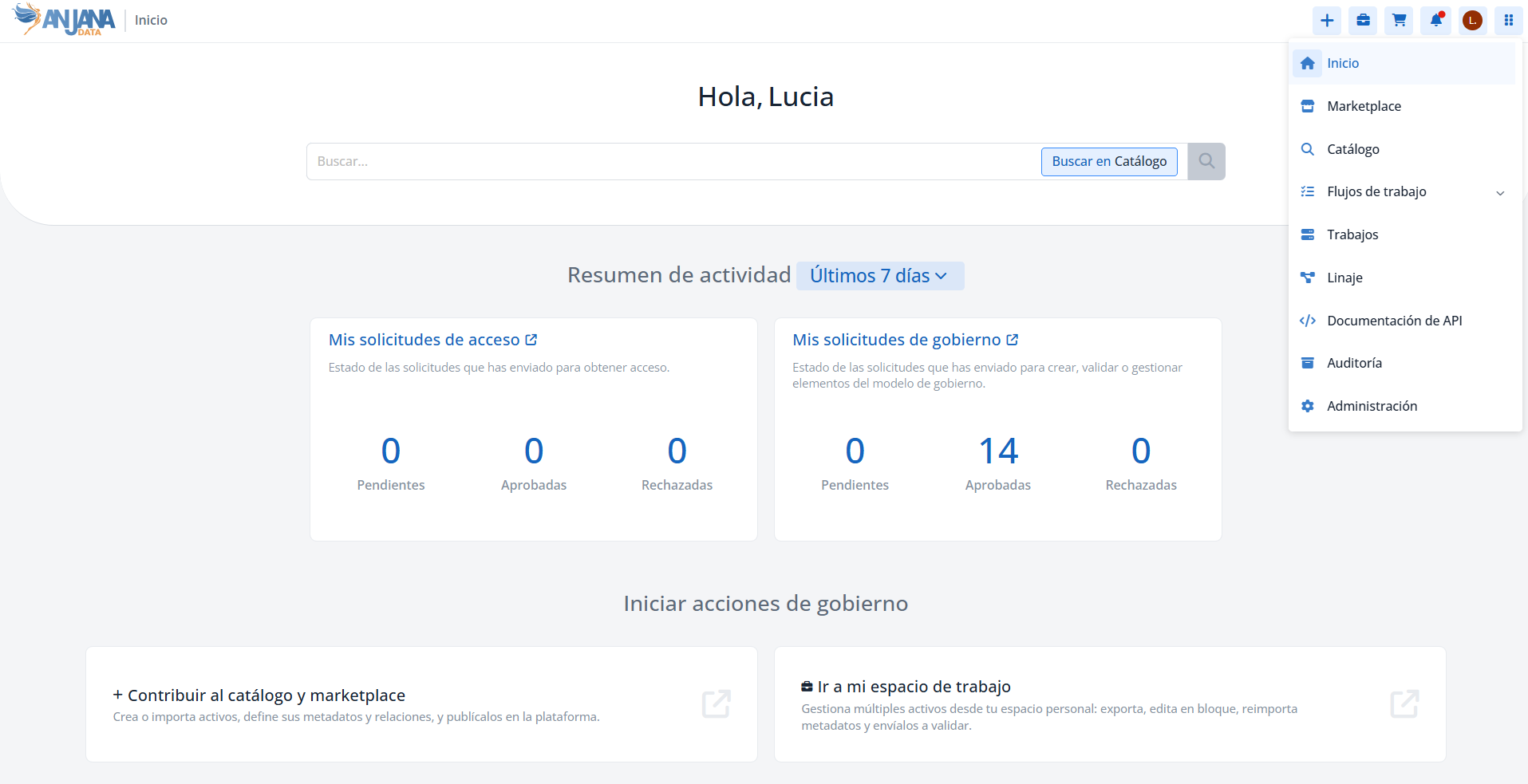
Desde el panel de navegación de módulos, seleccionando el Catálogo.
Carga inicial del Portal
Al acceder al Portal de Datos, la carga inicial depende de la configuración personal del usuario:
-
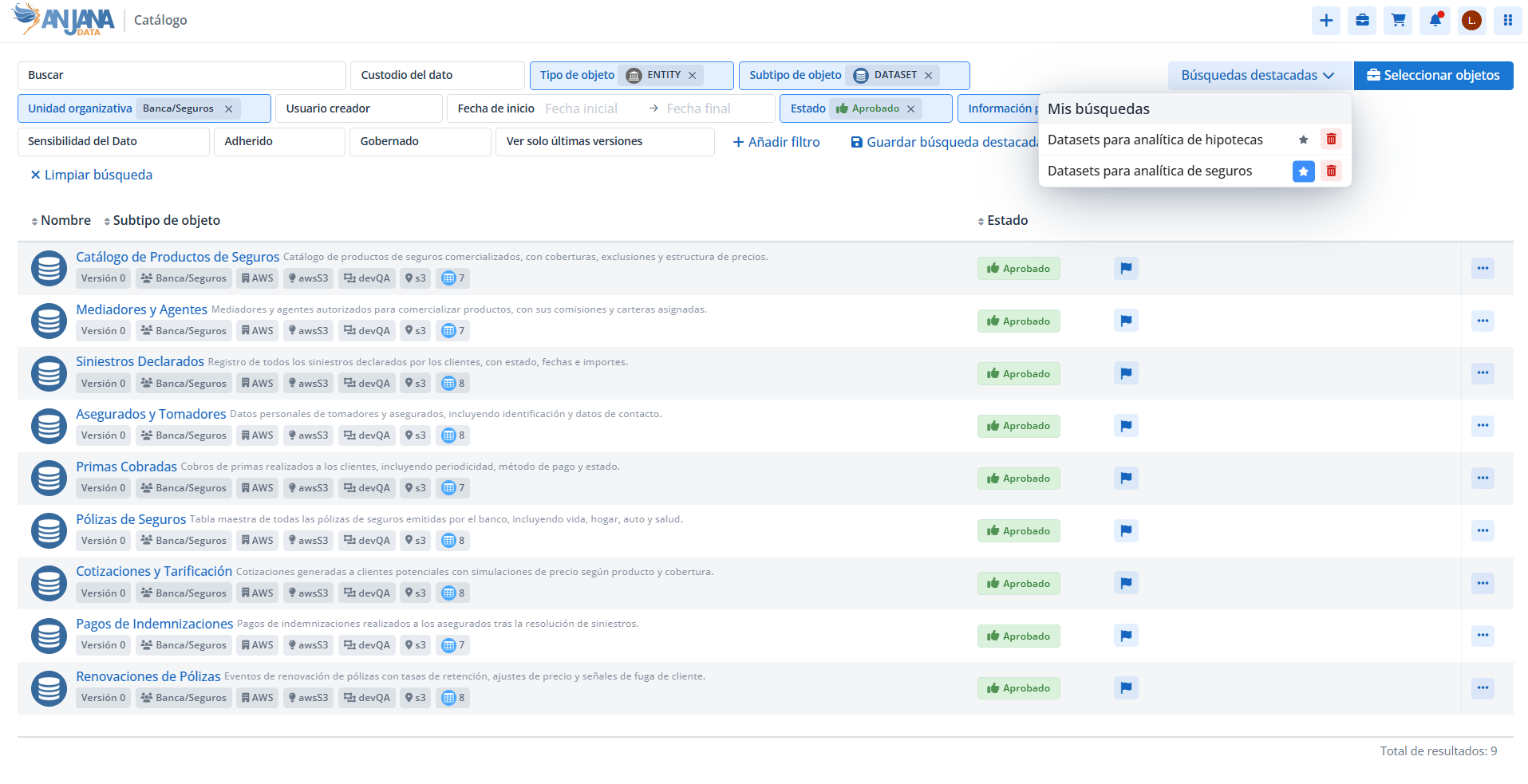
Si el usuario tiene una búsqueda destacada favorita aplicada, el Portal se mostrará directamente con dicho filtro aplicado y con el conjunto de objetos resultante ya cargado.
-
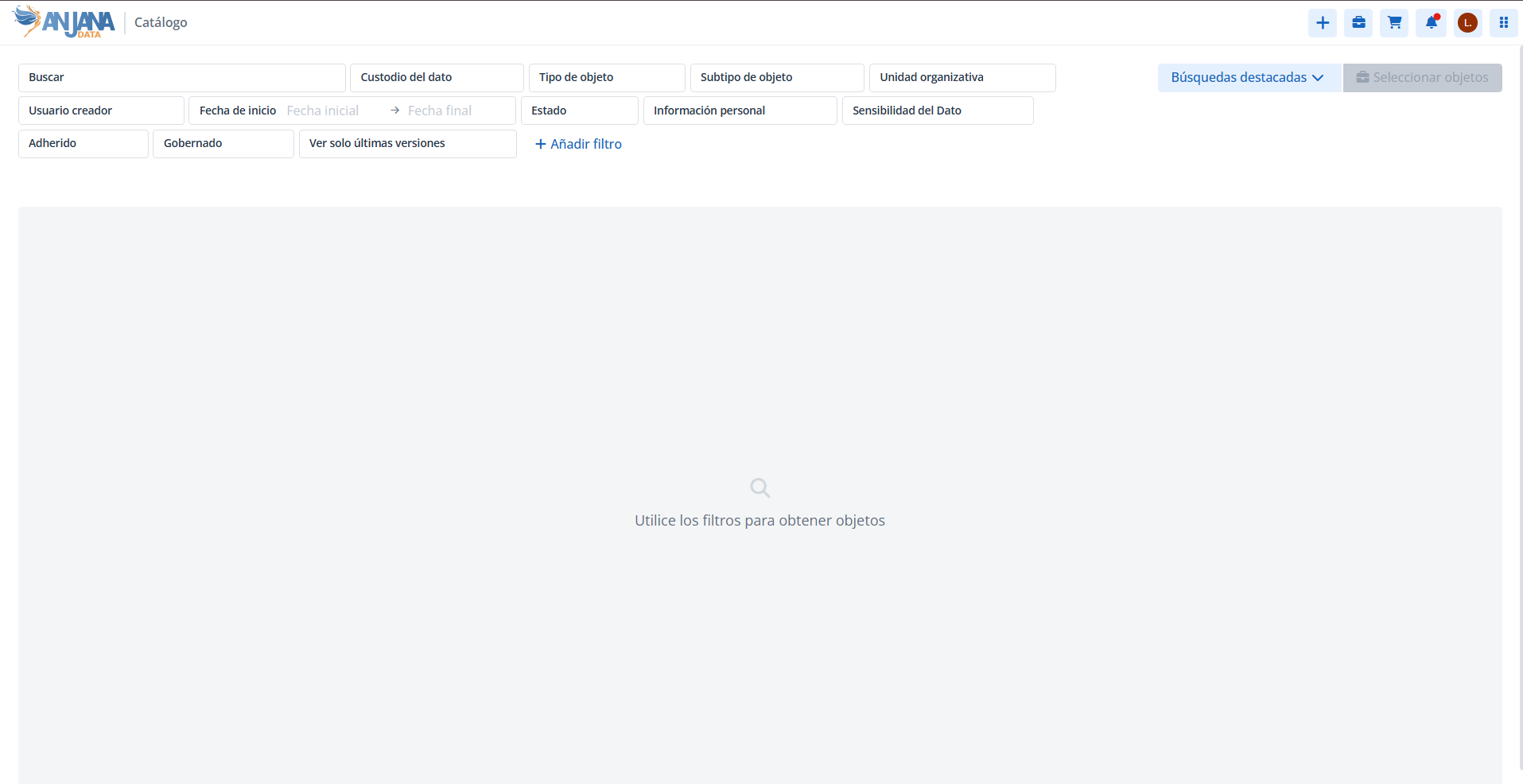
Si el usuario no tiene ninguna búsqueda destacada favorita definida, el Portal se mostrará inicialmente sin resultados, invitando a utilizar el buscador y los filtros situados en la parte superior para localizar los objetos del catálogo.
Más adelante se detalla cómo configurar, guardar y marcar filtros personalizados como favoritos.
Listado de objetos del catálogo
El Portal muestra un listado que combina:
-
Entidades: que pueden ser de diversa naturaleza:
-
Activos de negocio (informes, sistemas de IA, términos de negocio, informes, métricas, etc.)
-
Activos técnicos (datasets, dataset fields, modelos de IA, procesos, instancias de proceso…)
-
Activos para cumplimiento normativo (Registros de actividades de tratamiento de datos - RAT, Modelos o Sistemas de IA…)
-
Otros
-
-
Relaciones entre los distintas entidades
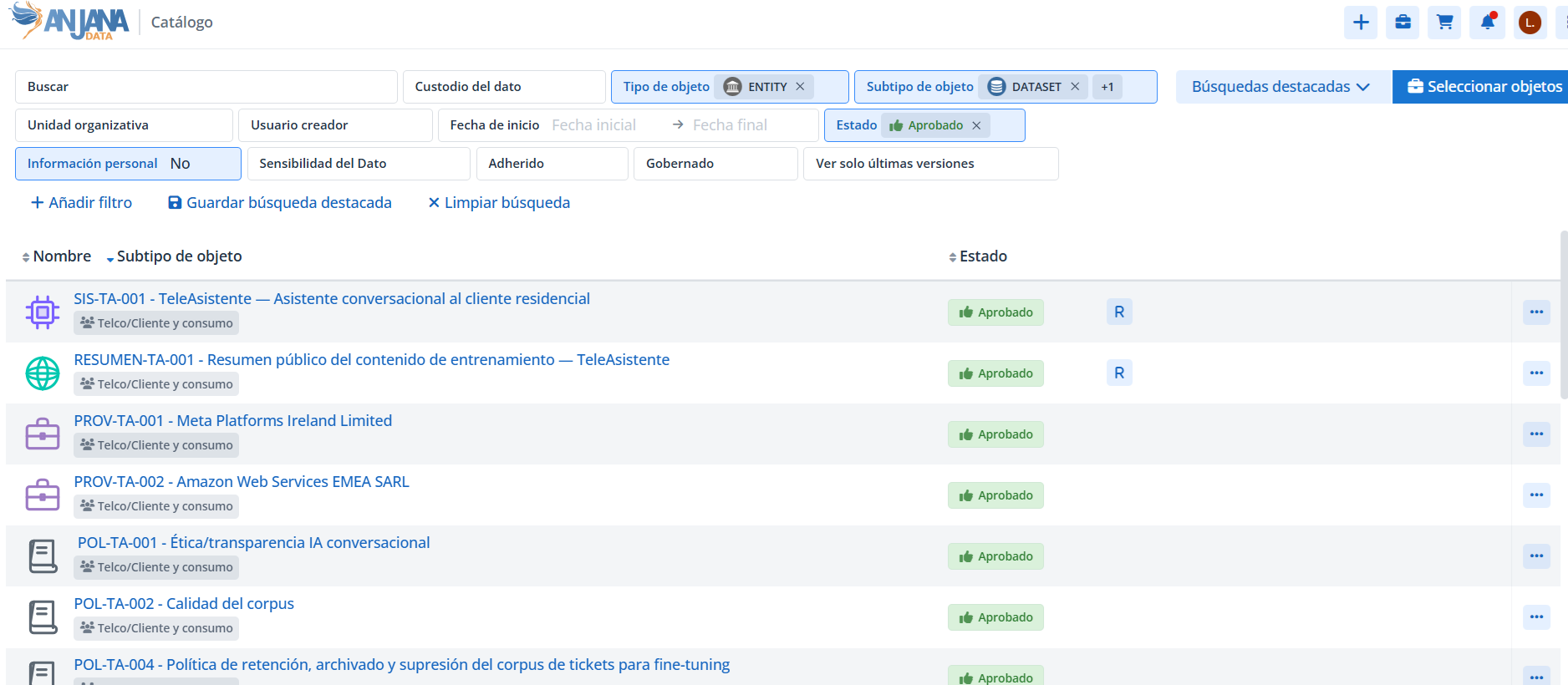
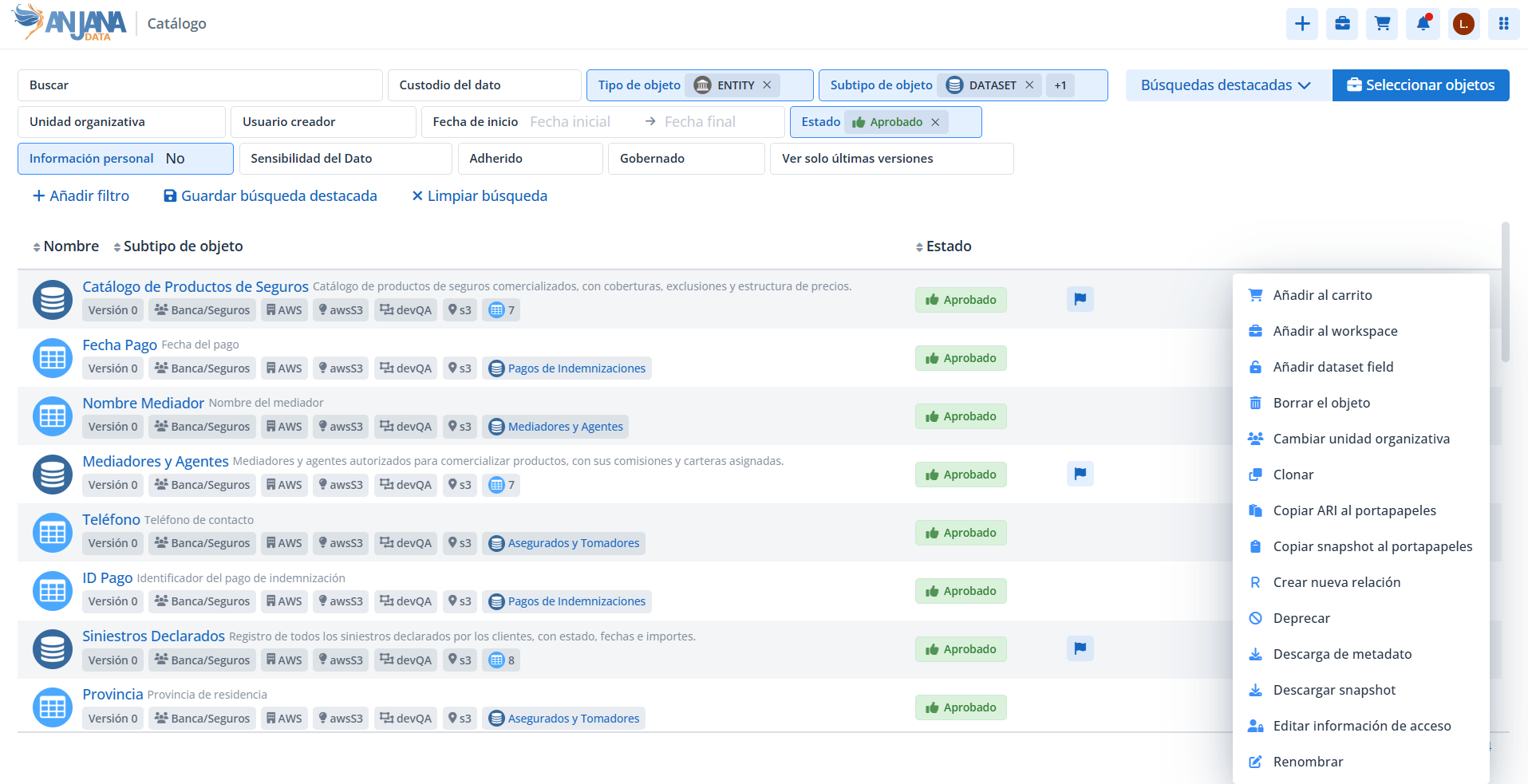
Para cada objeto se presenta:
-
su información esencial (descripción, unidad organizativa, versión…)
-
su estado (importado, borrador, pendiente, aprobado, descontinuado, expirado, rechazado o desactivado),
-
su iconografía correspondiente (ver apartado correspondiente), y
-
un conjunto de acciones rápidas (como añadir al carrito, renombrar, borrar, descargar metadato…)
Las acciones disponibles se detallan en el apartado correspondiente de esta misma guía.
Este listado de elementos se compone de las entidades funcionales (como los términos de negocio, informes, métricas…), los activos físicos (como los datasets, dataset fields, procesos…) y las relaciones. En él se muestra, de cada uno de estos objetos, su información más relevante y las acciones que el usuario puede realizar sobre ellos a modo de acceso rápido como la activación, desactivación, clonado o la posibilidad de añadir al carrito. En el apartado Acciones sobre los objetos de esta Guía se especifica cada una de esas acciones.
Iconografía
Con el fin de facilitar la identificación visual de los objetos gobernados, el Portal utiliza una iconografía específica que indica:
-
el tipo y subtipo del objeto,
-
su estado, y
-
características relevantes en relación con el usuario conectado.
Tipo y subtipo de objeto
Anjana Data incluye un conjunto de iconos por defecto para todas las entidades nativas de la plataforma. Estos iconos permiten identificar visualmente el tipo y subtipo de cada objeto dentro del Portal.
No obstante, la iconografía puede personalizarse siguiendo las indicaciones descritas en la Guía de configuración visual y estilos de la documentación oficial. Esto permite adaptar los iconos a las necesidades de cada organización o añadir nuevos iconos para entidades y relaciones no nativas.
|
Iconografía por defecto |
Subtipo de objeto |

|
DSA |

|
DATASET |

|
DATASET_FIELD |

|
INSTANCIA DE PROCESO |

|
PROCESO |

|
SOLUCIÓN |
Estado
A continuación se muestra la iconografía para los diferentes estados de los objetos gobernados en función de la fase del ciclo de vida en la que se encuentren:
|
Icono |
Estado de objeto |
Descripción |

|
Aprobado |
Objeto que ha pasado satisfactoriamente por los flujos de validación de gobierno. |

|
Borrador |
Objeto que está siendo objeto de trabajo por los roles de gobierno, aún no ha pasado por los flujos de validación de gobierno. |

|
Descontinuado |
Objeto que, habiendo estado aprobado previamente, se ha fijado su fecha de expiración mediante la creación de una versión aprobada más reciente. (Sólo para entidades nativas) |

|
Deshabilitado |
Objeto que, habiendo estado aprobado previamente, se ha deshabilitado mediante un flujo de validación (Sólo para entidades no nativas y relaciones) |

|
Expirado |
Objeto que, habiendo estado aprobado previamente, ha expirado al llegar la fecha de expiración y ejecutarse el batch (Sólo para entidades nativas) |

|
Importado |
Objeto que ha sido importado mediante extracción de metadatos y solo contiene la metadata que ha sido extraída de la tecnología. |

|
Pendiente de validación |
Objeto que está siendo objeto de validación en un flujo de gobierno |

|
Rechazado |
Objeto que habiendo siendo objeto de validación en un flujo de gobierno, ha sido rechazado por alguno de los intervinientes. |
Características específicas de un objeto
A continuación se muestra la iconografía que informa sobre características específicas del objeto.
Buscador y filtros
El Portal de Datos incorpora un motor de búsqueda avanzado que permite localizar objetos gobernados mediante criterios textuales y metadatos asociados. Su objetivo es facilitar una exploración rápida, relevante y contextual del catálogo corporativo. El buscador se encuentra en la parte superior del Portal y se complementa con un conjunto de filtros que permiten refinar aún más los resultados obtenidos.
Los filtros se explican en detalle en los siguientes apartados.
Cómo funciona el buscador
El buscador permite introducir uno o varios criterios de búsqueda. A partir de estos términos, el motor analiza todos los atributos de metadatos de los objetos del Portal y devuelve aquellos que presentan coincidencias, ordenándolos según un sistema de ponderación configurable.
Búsqueda sobre todos los atributos
El motor evalúa las coincidencias en:
-
atributos textuales (nombre, descripción, tags, etc.),
-
atributos clasificatorios (dominio, nivel de sensibilidad, taxonomías…),
-
atributos funcionales o operativos según la plantilla del objeto,
-
atributos propios de las relaciones (entidad origen, entidad destino, tipo de relación, metadatos asociados).
La coincidencia puede encontrarse en cualquier atributo disponible del objeto, lo que hace que la búsqueda sea global, integral y sensible a todo el contexto del metadato.
Ponderación de atributos (weights)
El buscador utiliza un sistema de ponderación que asigna mayor relevancia a ciertos atributos frente a otros en función de la configuración técnica aplicada. Esto determina el orden en el que aparecen los resultados.
Por ejemplo:
-
Atributos como nombre, descripción y tags suelen configurarse con un peso más alto.
→ Si el texto buscado aparece en alguno de estos atributos, el objeto se posicionará más arriba en la lista de resultados. -
Otros atributos menos descriptivos, como sensibilidad, dominio u otros metadatos secundarios, suelen configurarse pesos inferiores.
→ Las coincidencias en estos atributos aparecerán más abajo en los resultados.
Esta lógica permite que los resultados más relevantes para el usuario —según el modelo definido por la organización— aparezcan en primera posición.
Ponderación por tipo de objeto
Además de ponderar atributos, el buscador puede asignar mayor o menor relevancia a determinados tipos de objetos.
Por ejemplo:
-
Los datasets pueden tener más peso que los dataset fields,
-
Los términos de negocio pueden priorizarse sobre los informes,
-
Los procesos pueden tener más relevancia que sus instancias.
Gracias a esta configuración, si un término coincide tanto en un dataset como en uno de sus campos, el buscador puede mostrar primero el dataset y posteriormente los objetos de detalle.
Este comportamiento mejora la experiencia de exploración, al hacer que las entidades de mayor nivel jerárquico o más relevantes en el modelo aparezcan antes.
Relaciones incluidas en la búsqueda
El motor también analiza las relaciones entre objetos, ya que estas contienen metadatos del:
-
objeto origen,
-
objeto destino,
-
en las plantillas de los objetos mediante atributos de tipo entidad.
Esto significa que un objeto puede aparecer en los resultados incluso si la coincidencia se encuentra en:
-
un atributo del objeto origen en una relación que lo apunta,
-
un atributo del objeto destino,
-
un atributo del propio objeto contenido dentro de otro
Este enfoque permite recuperar resultados contextuales, no solo literales, ayudando al usuario a descubrir elementos relacionados relevantes aunque la coincidencia no se encuentre directamente en el objeto.
Filtros
Los filtros permiten refinar y acotar los resultados obtenidos en el Portal de Datos. Mientras que el buscador ofrece una búsqueda global sobre todos los metadatos, los filtros permiten delimitar los objetos mostrados en función de características específicas.
Un filtro es, por tanto, un criterio aplicado sobre uno o varios atributos de los objetos gobernados (como tipo de objeto, unidades organizativas, fecha de creación, nivel de seguridad, etc.) que ayuda al usuario a obtener resultados más precisos y relevantes. En la parte inferior del Portal, se muestra el número de objetos que cumplen con la búsqueda y los filtros aplicados.
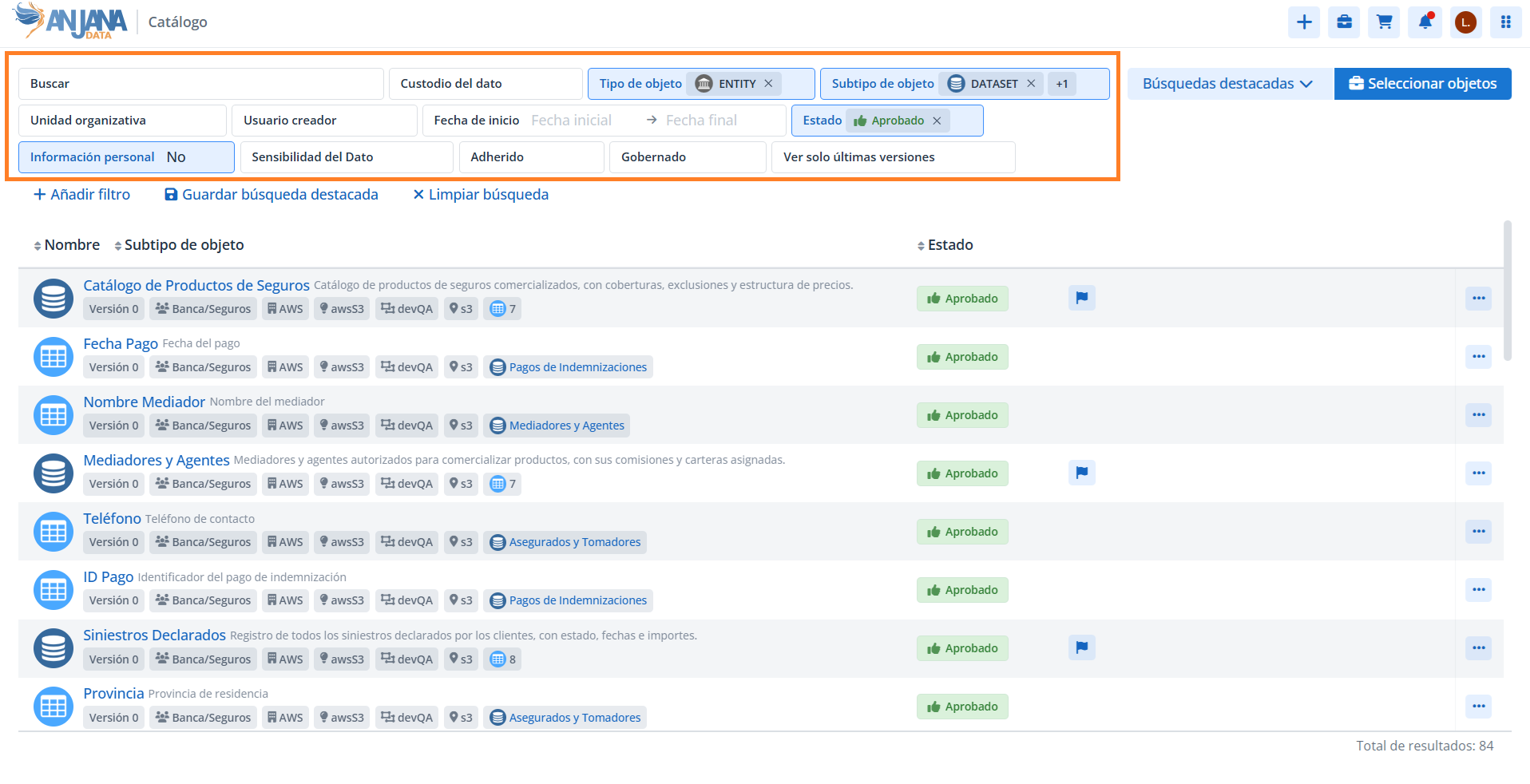
En Anjana Data Platform existen diferentes tipos de filtros, cada uno diseñado para cubrir una necesidad concreta del usuario o de la organización:
-
Filtros estáticos → aparecen siempre en la cabecera del portal.
-
Filtros dinámicos → se pueden añadir a demanda por el usuario.
-
Filtros rápidos → proporcionados por la plataforma por defecto sin que hayan sido configurados por la organización.
-
Búsquedas destacadas → búsquedas guardadas.
A continuación se describen cada uno de ellos.
Filtros estáticos
Los filtros estáticos son aquellos configurados por la organización para que aparezcan siempre visibles en la cabecera del Portal, junto al buscador. Suelen corresponderse con atributos:
-
comunes a todos los objetos, o
-
especialmente relevantes para la organización, o
-
utilizados con mucha frecuencia en las búsquedas diarias.
Ejemplos comunes de filtros estáticos pueden ser:
-
Subtipo de objeto
-
Unidad organizativa
-
Estado
-
Usuario creador
-
Fecha de creación
-
Otros
Estos filtros forman el conjunto inicial disponible para cualquier usuario al acceder al Portal y permiten acotar la búsqueda de manera inmediata.
Filtros dinámicos
Los filtros dinámicos son aquellos que el usuario puede añadir de forma opcional y temporal para realizar búsquedas más específicas.
Se utilizan especialmente cuando:
-
es necesario filtrar por atributos que aplican solo a un tipo concreto de objeto,
-
se requiere un nivel de detalle mayor que el que ofrecen los filtros estáticos,
-
o se quiere explorar información menos habitual o más especializada.
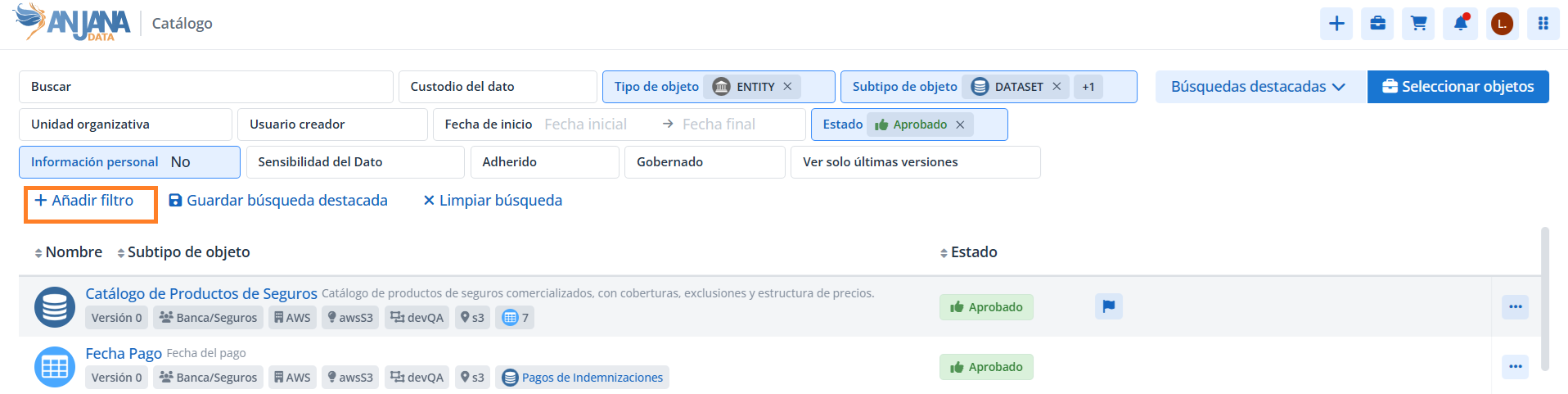
Para añadir un filtro dinámico, el usuario debe seleccionar la opción “Añadir filtro”, donde se mostrará el listado completo de filtros configurados en la instalación. Una vez añadido, el filtro dinámico funciona igual que cualquiera de los filtros estáticos.
Estos filtros permiten adaptar la búsqueda a necesidades puntuales sin recargar visualmente la cabecera del Portal.

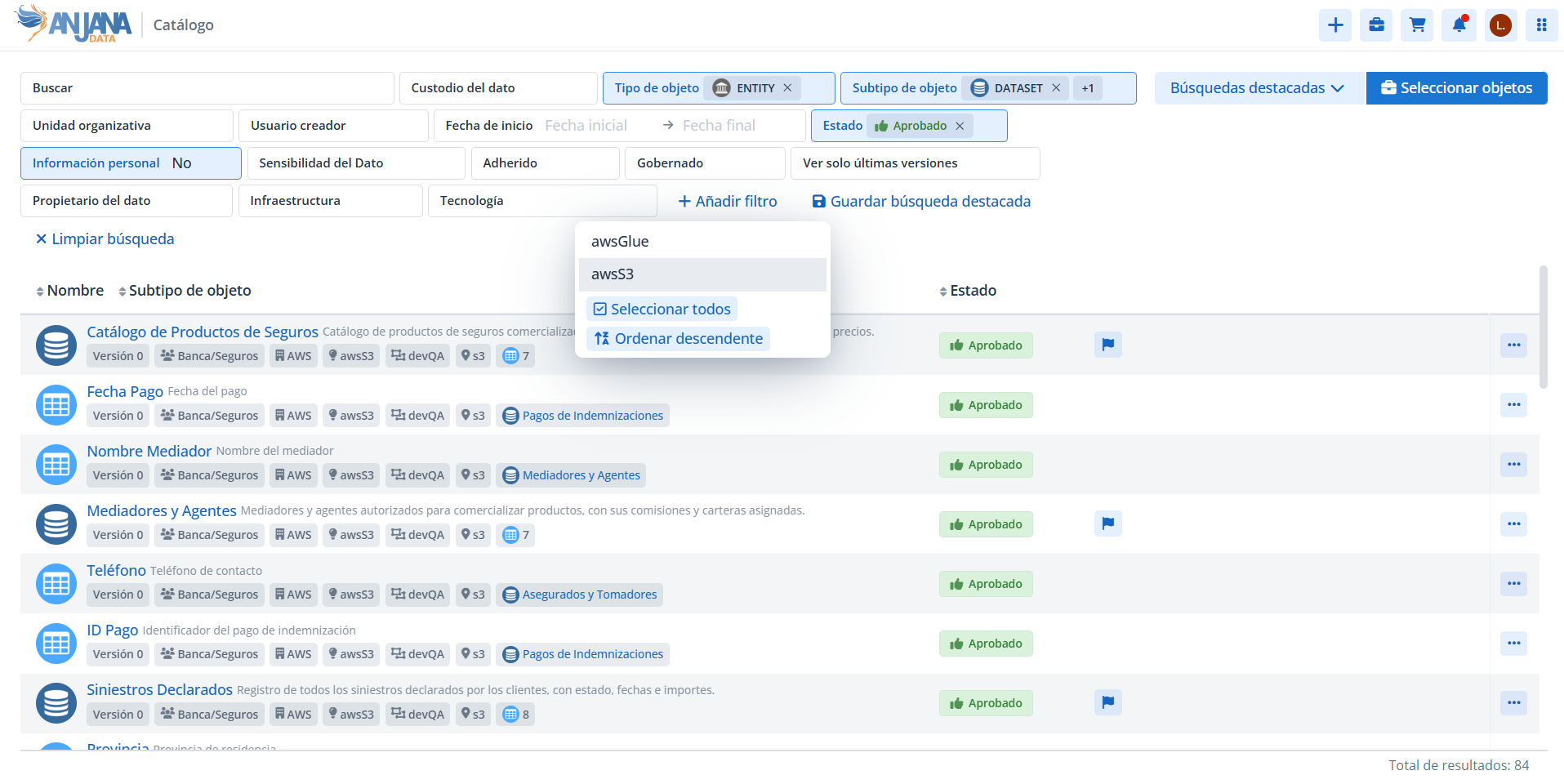
Cambios en v26.1 respecto a v25.2
Los filtros ya no se añaden desde el antiguo botón «Filtros» (que ahora aloja las Búsquedas destacadas). Para añadir un filtro, el usuario utiliza el control «Añadir filtro», que aparece junto a los filtros disponibles en la cabecera. Al pulsarlo, se abre un selector que permite elegir los filtros que se añaden a la cabecera para poder aplicarlos.
Junto a «Añadir filtro», una vez iniciada una búsqueda, aparecen además estas opciones:
-
Guardar búsqueda destacada, que añade la búsqueda actual (texto del buscador + filtros aplicados) al listado de Mis búsquedas.
-
Limpiar búsqueda, que restablece la búsqueda para empezar de cero.
Filtros rápidos
Los filtros rápidos son filtros especiales proporcionados por defecto por la plataforma. No requieren configuración por parte del administrador ni del usuario y están destinados a limitar rápidamente los resultados según criterios de uso frecuente.
Los filtros rápidos disponibles son:
Filtro por adherencia
Permite mostrar:
-
solo los objetos a los que el usuario tiene acceso,
-
solo los objetos a los que no tiene acceso,
-
o todos los objetos.

Filtro por conectado a plataforma (atributo isGoverned)
Permite mostrar:
-
objetos que tienen activado el blooleano de isGoverned que indica conexión con plataforma,
-
objetos que no tienen activado el blooleano de isGoverned,
-
o todos.

Si se aplica este filtro, solo se mostrarán objetos que contengan el atributo isGoverned en su plantilla. No se mostrarán objetos que no lo contengan.
Filtro por versión más actualizada
Permite elegir entre:
-
visualizar todas las versiones de cada objeto simultáneamente,
-
o mostrar únicamente la versión considerada como más actualizada según las reglas de la plataforma
(aprobada → deprecada → expirada → resto de estados).
Estos filtros están diseñados para agilizar la navegación sin necesidad de configurar filtros adicionales.

Búsquedas destacadas
Los usuarios pueden guardar sus búsquedas para reutilizarlas más adelante. Una búsqueda destacada es la combinación del texto introducido en el buscador y del conjunto de criterios aplicados mediante los filtros y ordenado sobre esa búsqueda.
Al pulsar el botón «Búsquedas destacadas», se despliega bajo el rótulo «Mis búsquedas» el listado de las búsquedas guardadas por el usuario.
Cada búsqueda del listado incluye, a su derecha, una estrella que permite marcarla como favorita. La búsqueda marcada como favorita se aplica por defecto cada vez que el usuario entra al Catálogo. Solo una búsqueda puede ser favorita: al marcar una nueva, la anterior se desmarca automáticamente.
Guardar una búsqueda destacada
Para guardar una búsqueda destacada, el usuario aplica la combinación de texto de búsqueda y filtros deseada y pulsa «Guardar búsqueda destacada» (control descrito en el apartado «Filtros dinámicos»), indicando un nombre identificativo. Para modificar una búsqueda ya guardada, puede volver a guardarse con el mismo nombre para sobrescribirla.
Si la nueva búsqueda se marca como favorita, se producirá un remplazo en caso de que ya existiera otra favorita.

Eliminar una búsqueda destacada
Cada búsqueda del listado incluye, a su derecha, una papelera que permite eliminar la búsqueda de forma permanente.
Anexo: Tipos de filtros
-
Booleano: busca los objetos en cuyo atributo de tipo booleano o array de booleanos se encuentra el valor marcado (para buscar todos los objetos no se debe elegir valor para este atributo)

-
Entidad: busca los objetos en cuyo atributo de tipo entidad o array de entidades se encuentra la entidad elegida

-
Fechas: busca los objetos en cuyo atributo de tipo fecha o su array el valor se encuentra entre el rango de valores definido

-
Numéricos: busca los objetos en cuyo atributo de tipo rango numérico, entero, decimal o sus arrays el valor se encuentra entre el rango de valores definido

-
Taxonomía: busca los objetos en cuyo atributo de tipo taxonomía de selección única o múltiple se encuentra el/los valor/es elegido/s (se puede elegir cualquier valor del árbol)

-
Unidad Organizativa: busca los objetos en cuyo atributo de tipo OU de selección única o múltiple se encuentra el/los valor/es elegido/s (sólo se pueden elegir los nodos hojas del árbol de OUs)

-
Usuario: busca los objetos en cuyo atributo de tipo usuario o su array se encuentra el/los valor/es elegido/s

-
Valores de referencia: busca los objetos en cuyo atributo de tipo listado de valores (con texto, imagen o ambos) o sus arrays se encuentra el/los valor/es elegido/s
