
Esta página describe la Página de inicio del Portal de Datos de Anjana Data Platform, el punto de entrada que ve cualquier usuario tras autenticarse y al que puede regresar en cualquier momento pulsando sobre el logotipo de Anjana Data Platform o el del cliente en la cabecera. Detalla los apartados que la componen, su utilidad y cómo varían en función de los permisos del rol del usuario.
Visión general
La Página de inicio (también referida como Home page) actúa como cuadro de mando personal del usuario: combina un acceso directo a la búsqueda de activos, una visión rápida del estado de sus solicitudes y tareas, y los puntos de entrada hacia las principales acciones de gobierno disponibles según su rol.
Su contenido es dinámico y dependiente de permisos: cada apartado se muestra únicamente si el rol del usuario tiene asignados los permisos correspondientes, o si los tuvo en el pasado y dejó actividad registrada. Esto garantiza que cada perfil vea solo la información que le es relevante.
Barra de búsqueda
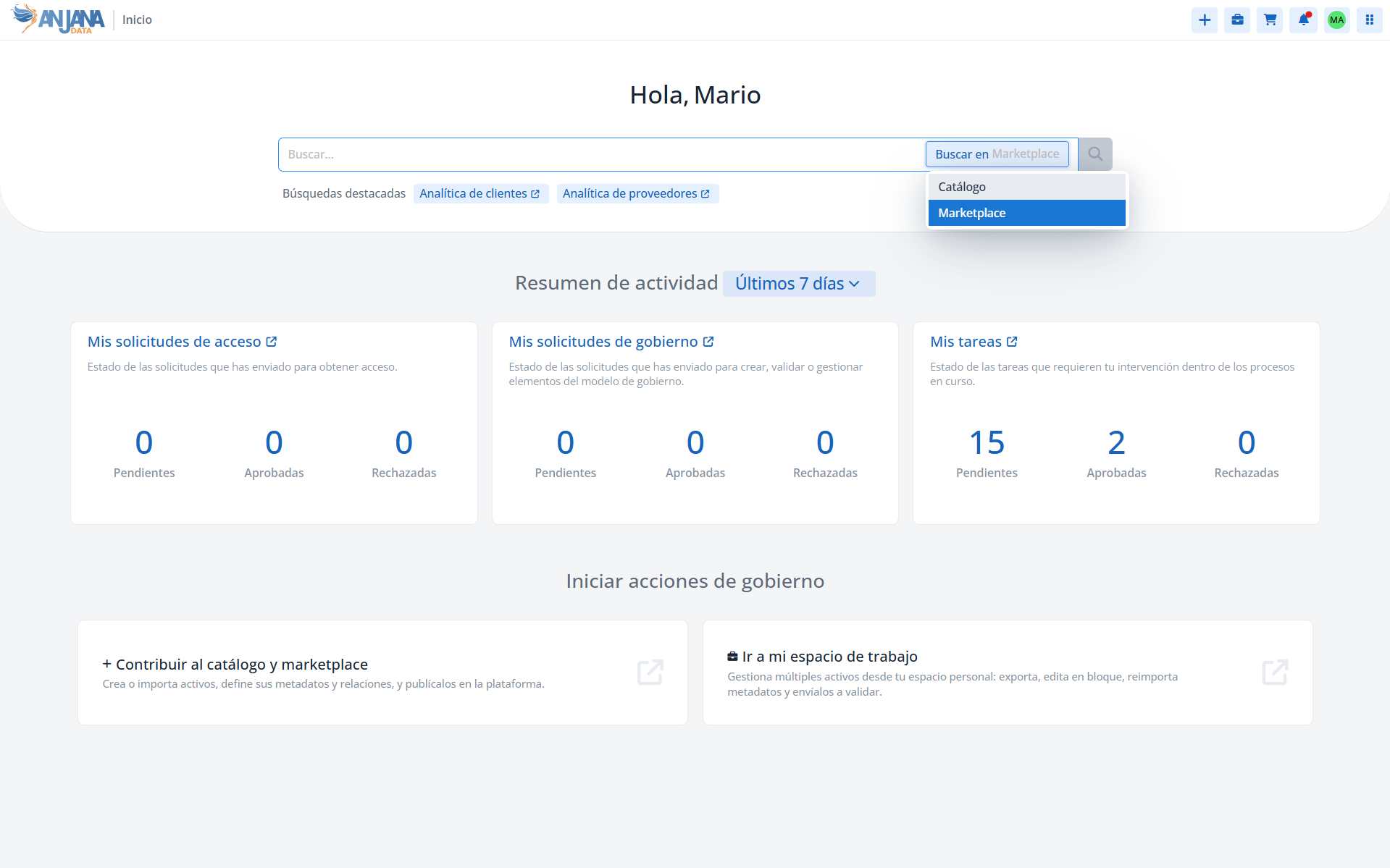
En la parte superior central de la pantalla se encuentra una barra de búsqueda que permite lanzar consultas rápidas sobre el módulo elegido en el selector contiguo. Las opciones disponibles en dicho selector son:
-
Marketplace: búsqueda sobre los activos publicados en el Marketplace de datos.
-
Catálogo: búsqueda sobre los activos gobernados del Catálogo.
Cada una de estas opciones aparece únicamente si el rol del usuario tiene permisos de acceso al módulo correspondiente. Si un usuario considera que debería ver una opción que no le aparece, debe contactar con el administrador de la plataforma en su organización para que evalúe la asignación de los permisos adecuados a su rol.
Búsquedas destacadas
Justo debajo de la barra de búsqueda aparecen las búsquedas destacadas que el usuario haya guardado previamente en el módulo seleccionado. Al pulsar sobre cualquiera de ellas, el usuario es redirigido al módulo correspondiente con los criterios de búsqueda ya aplicados, lo que facilita reanudar consultas frecuentes sin necesidad de volver a configurarlas.
Si el usuario no tiene búsquedas destacadas guardadas en el módulo activo, este apartado no se muestra.
Resumen de actividad
En la parte intermedia de la pantalla se presenta un conjunto de métricas de actividad personales del usuario. Mediante un selector temporal, el usuario puede filtrar las métricas por los siguientes rangos:
-
Últimos 7 días
-
Últimos 30 días
-
Últimos 3 meses
-
Últimos 6 meses
-
Último año
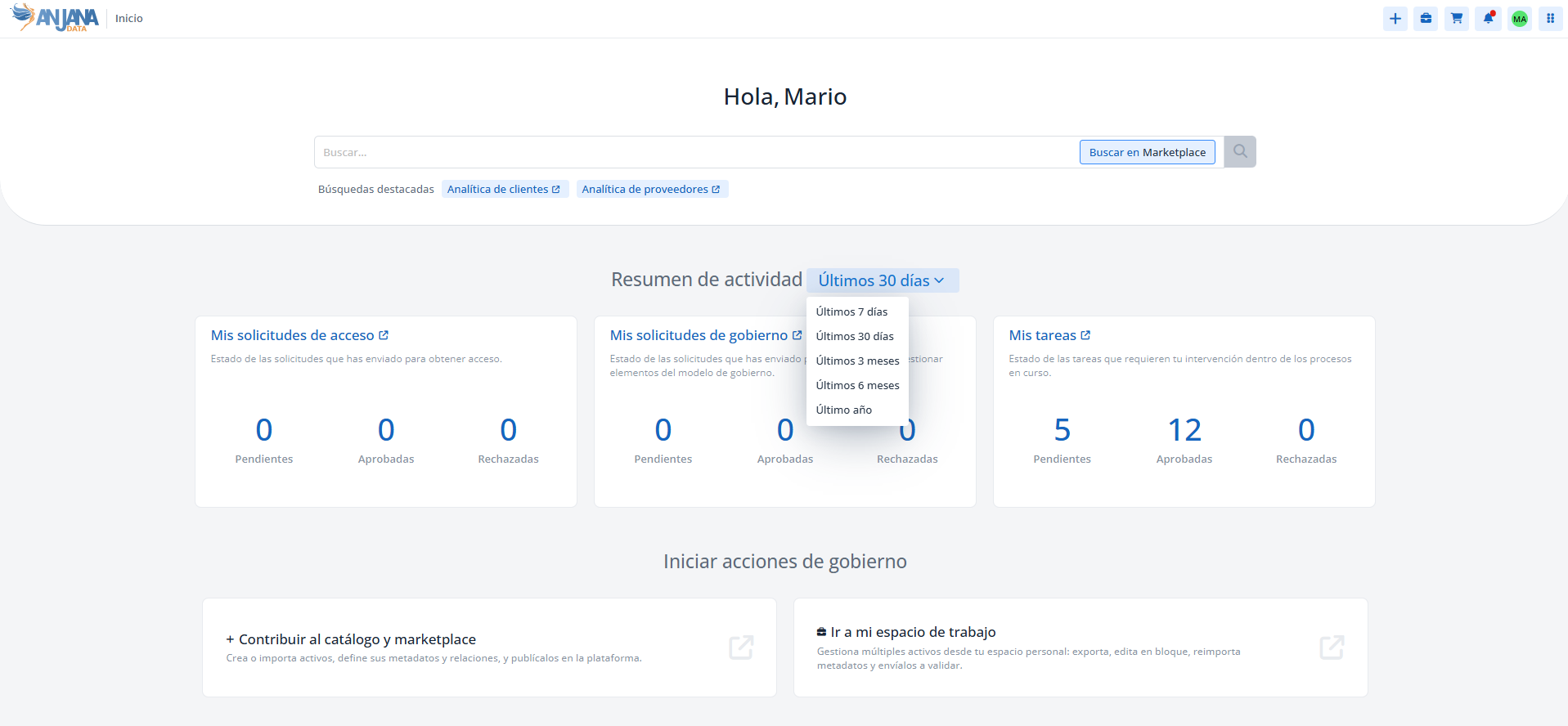
Las métricas se agrupan en tres bloques, cada uno con tres contadores (pendientes, aprobadas y rechazadas) para el rango temporal seleccionado:
Mis solicitudes de acceso
Muestra el número de solicitudes que el usuario ha enviado para obtener acceso a activos. Este bloque solo se muestra si el usuario tiene permisos de acceso al Marketplace o si los tuvo en el pasado y llegó a realizar solicitudes de acceso.
Mis solicitudes de gobierno
Muestra el número de solicitudes que el usuario ha enviado para crear, validar o gestionar elementos del modelo de gobierno. Este bloque solo se muestra si el usuario tiene permisos de creación, modificación, deprecación, cambio de estado o cambio de unidad organizativa, o si los tuvo en el pasado y llegó a realizar alguna de esas solicitudes.
Mis tareas
Muestra el estado de las tareas que requieren la intervención del usuario dentro de los procesos en curso. Este bloque solo se muestra si el usuario tiene asignado un rol —o lo tuvo en el pasado— que haya intervenido en tareas de supervisión.
Iniciar acciones de gobierno
En la parte inferior de la pantalla se ofrecen accesos rápidos a las principales acciones de gobierno que el usuario puede iniciar desde su rol actual:
-
Contribuir al catálogo y marketplace: acceso directo al Wizard de creación, desde el cual el usuario puede crear activos para el Catálogo y el Marketplace, definiendo sus metadatos y relaciones, y publicarlos en la plataforma. Este enlace solo está disponible si el usuario tiene permisos de creación sobre algún tipo de entidad o relación del modelo de gobierno.
-
Ir a mi espacio de trabajo: acceso al Workspace personal, donde el usuario puede gestionar múltiples activos de forma simultánea: exportar metadatos, reimportar, editar en bloque o enviar a validar de forma masiva. Este enlace solo está disponible si el usuario tiene permisos para acceder al Workspace.
Visibilidad de apartados según permisos
El siguiente cuadro resume cuándo aparece cada apartado de la Página de inicio:
|
Apartado |
Condición de visibilidad |
|---|---|
|
Buscador en Catálogo |
El rol tiene permisos de acceso al Catálogo |
|
Buscador en Marketplace |
El rol tiene permisos de acceso al Marketplace |
|
Búsquedas destacadas |
El usuario ha guardado búsquedas destacadas en el módulo activo |
|
Mis solicitudes de acceso |
El rol tiene (o tuvo) permisos de acceso al Marketplace y existen solicitudes |
|
Mis solicitudes de gobierno |
El rol tiene (o tuvo) permisos de creación, modificación, deprecación, cambio de estado o cambio de OU |
|
Mis tareas |
El rol tiene (o tuvo) participación en tareas de supervisión |
|
Contribuir al catálogo y marketplace |
El rol tiene permisos de creación sobre alguna entidad o relación |
|
Ir a mi espacio de trabajo |
El rol tiene permisos de acceso al Workspace |
Nota: Si un apartado esperado no aparece en la Página de inicio, el usuario debe revisar los permisos asignados a su rol con el administrador de la plataforma en su organización.
Esta sección está dirigida principalmente a usuarios finales del Portal de Datos, así como a administradores funcionales responsables de configurar los roles y permisos que determinan qué información ve cada perfil.