
La edición con Excel permite modificar distintos atributos, con distintos valores, en un conjunto de objetos del mismo subtipo. El proceso consta de tres fases:
-
Descargar el metadato de los objetos en un fichero Excel específico para la edición.
-
Editar los atributos en el Excel.
-
Subir el Excel a Anjana para que procese los cambios.
Cómo activar la edición con Excel
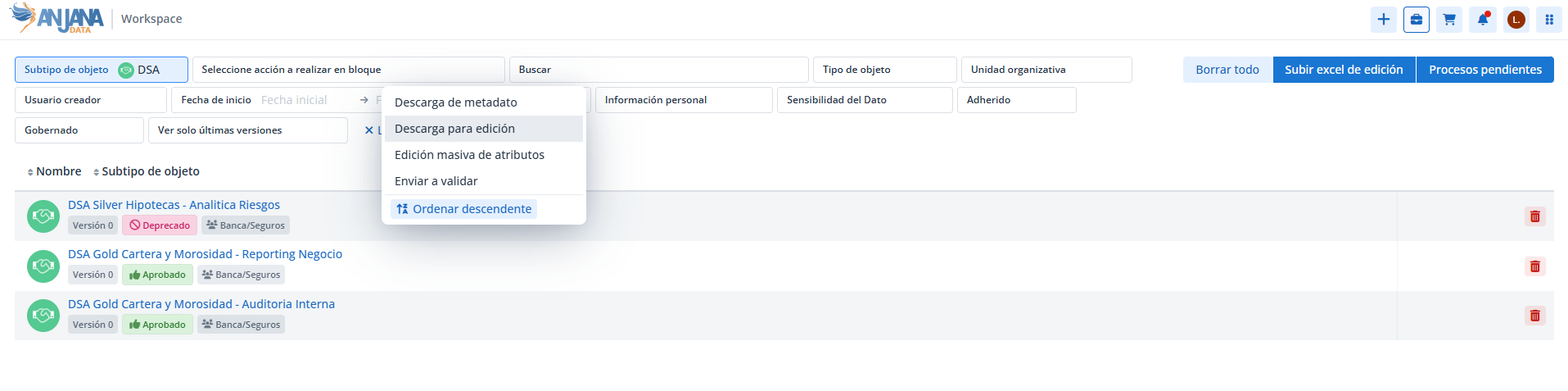
La descarga para edición se activa desde el workspace siguiendo estos pasos:
-
Filtra por un subtipo de objeto (obligatorio). Es el paso que habilita el filtro «Seleccione acción a realizar en bloque»; sin él, no es posible elegir la acción a realizar a continuación.
-
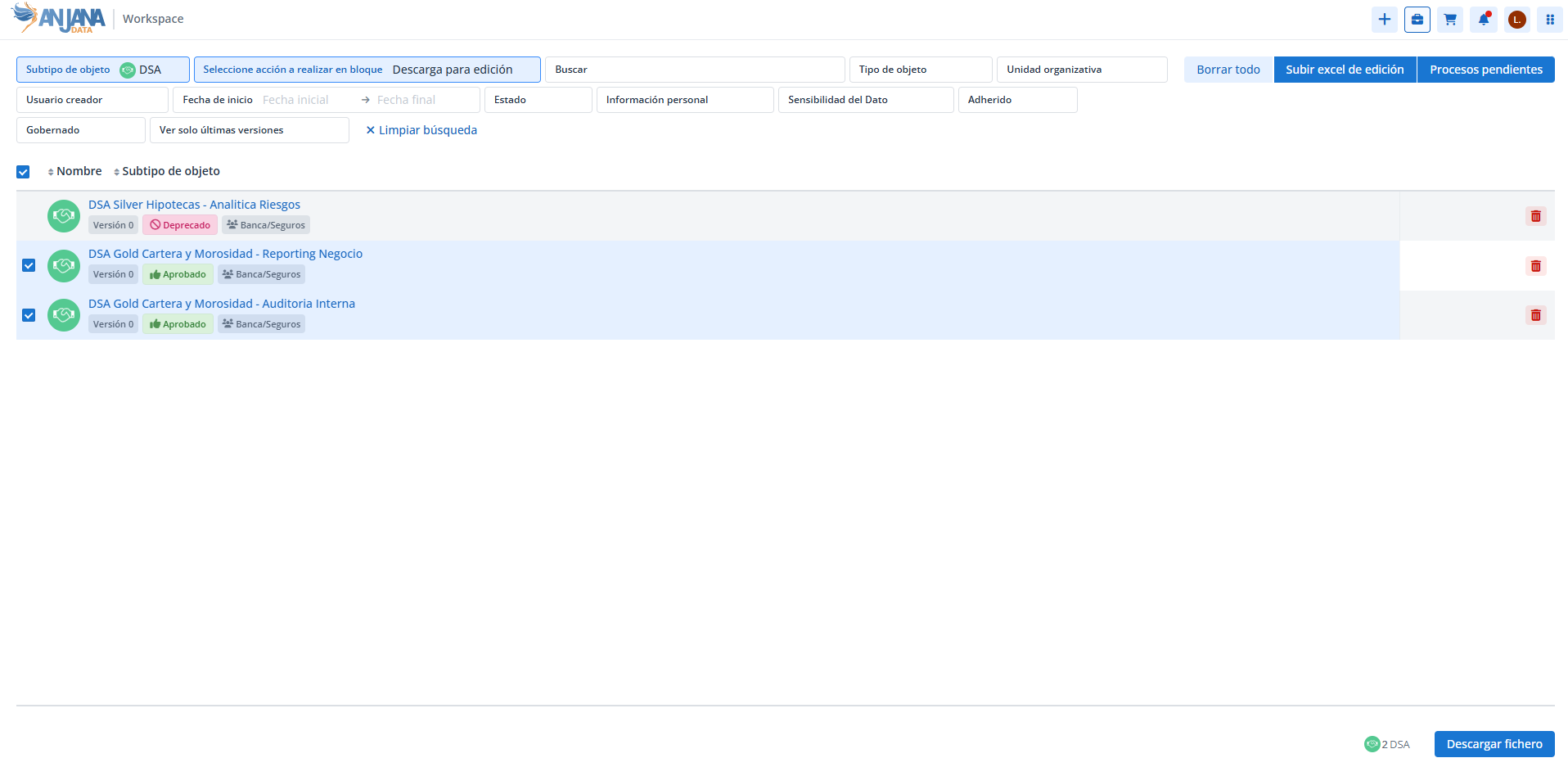
Selecciona la acción «Descarga para edición» en el filtro «Seleccione acción a realizar en bloque». Al hacerlo se habilitan los checkboxes para seleccionar los objetos cuyo metadato se quiere descargar para editarlo y volver a reimportarlo. Solo se pueden descargar los objetos que sean editables por el usuario, es decir:
-
aquellos para los que el usuario tiene permisos de edición por el tipo de objeto y/o por la unidad organizativa a la que pertenecen;
-
aquellos que están en un estado editable y no tienen versiones más recientes ni workflows en curso que paralicen su edición. En la práctica: objetos en estado borrador, importado o rechazado, o en estado aprobado, deprecado o expirado siempre que no tengan otra versión pendiente o borrador.
-
-
Aplica criterios de búsqueda y filtrado (opcional), si necesitas localizar objetos concretos con los que vas a trabajar.
-
Selecciona los objetos mediante el checkbox correspondiente. En cuanto marcas uno, se habilita el botón «Descargar fichero». El total de objetos marcados se muestra en la parte inferior derecha, junto al botón de descarga; si ese total no coincide con tu selección, revisa los filtros aplicados. En el caso de datasets, se indica también el número de
dataset_fieldsque incluyen.
El fichero de edición
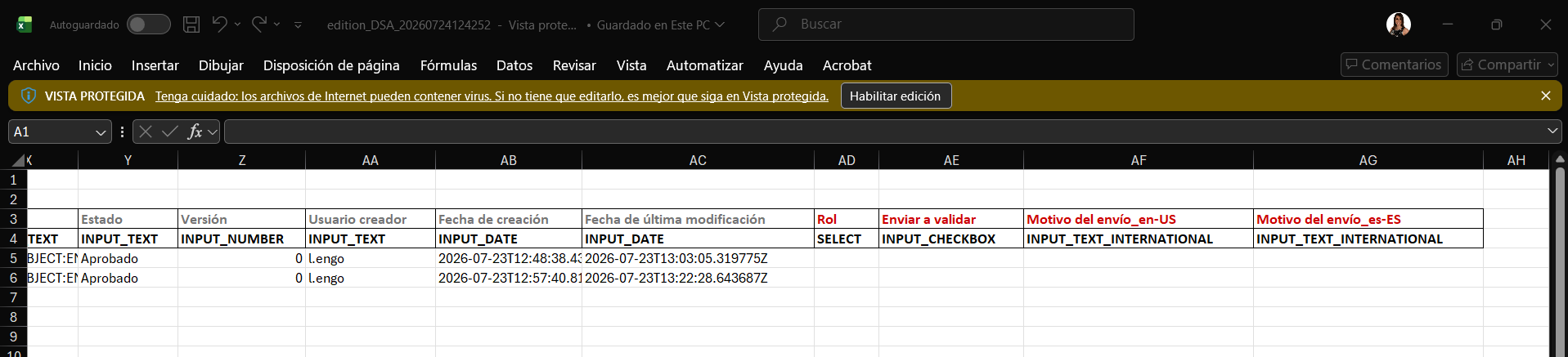
El fichero Excel de edición es similar al de la descarga de metadato, pero incluye además dos columnas para indicar si el objeto se enviará a validar automáticamente y con qué rol del usuario se hará el envío.
El fichero contiene el metadato completo de los objetos a editar, junto con los valores posibles de los atributos preconfigurados (Metadatos de referencia, usuarios, unidades organizativas…). También incluye los atributos personalizados, si bien estos no pueden editarse mediante el Excel.
Los atributos con validación HEREDABLE no se incluyen en la plantilla Excel descargada, ya que su valor lo calcula internamente Anjana.
La descarga puede tardar un tiempo considerable en función del tamaño de la selección, ya que el Excel se genera incluyendo toda la información necesaria para la edición de las plantillas (valores de referencia de los metadatos, usuarios, validaciones, etc.).
Editar y volver a subir el Excel
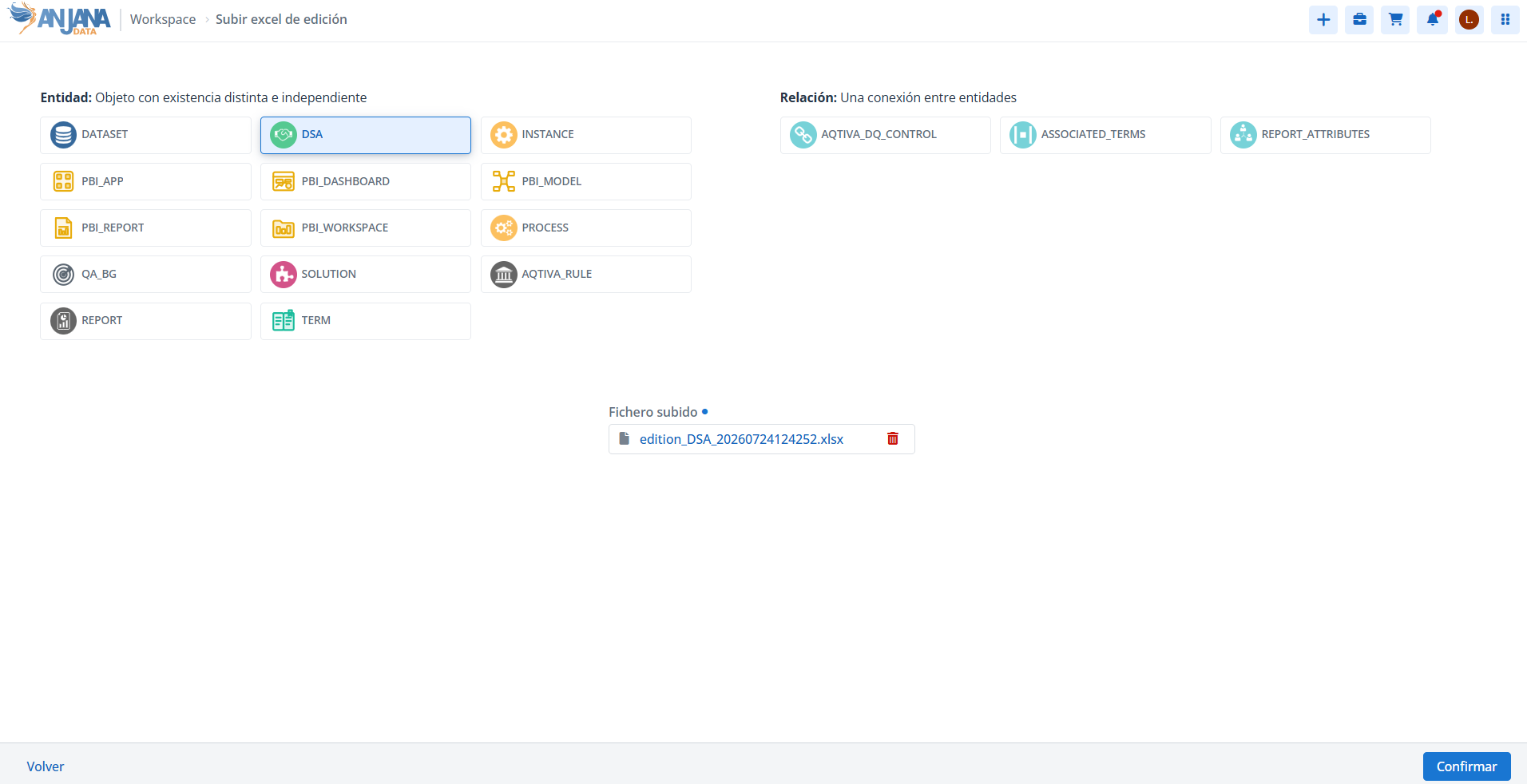
Una vez editado el fichero para modificar el valor de los atributos, guarda los cambios (puedes renombrar el fichero si lo deseas) y vuelve a subirlo a Anjana con el botón superior «Subir excel de edición» para que sea procesado.
La reimportación de los cambios es posible siempre que el objeto siga en un estado editable y el usuario mantenga sus permisos de edición sobre él.
El procesamiento del Excel lanza un trabajo, para el que Anjana autogenera un nombre que el usuario puede modificar. Al confirmar el procesamiento, Anjana redirige al detalle del trabajo, donde pueden verse los cambios de cada objeto del Excel, y el trabajo pasa a formar parte de los Procesos pendientes del workspace.
Revisión del trabajo (Procesos pendientes)
Como el procesamiento puede tardar unos segundos, en el detalle del trabajo el usuario puede actualizar la pantalla con el botón correspondiente. Los filtros de la parte superior facilitan localizar objetos cuando hay muchos, y debajo se muestra el listado.
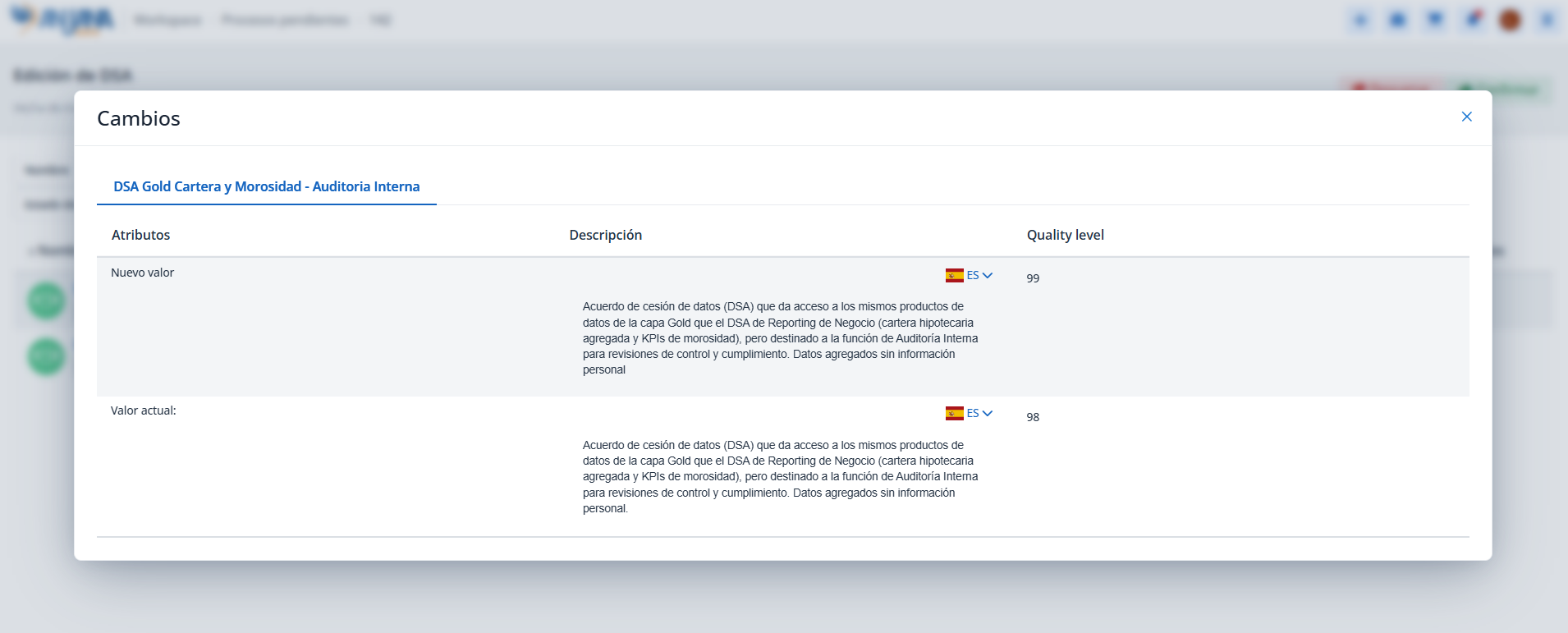
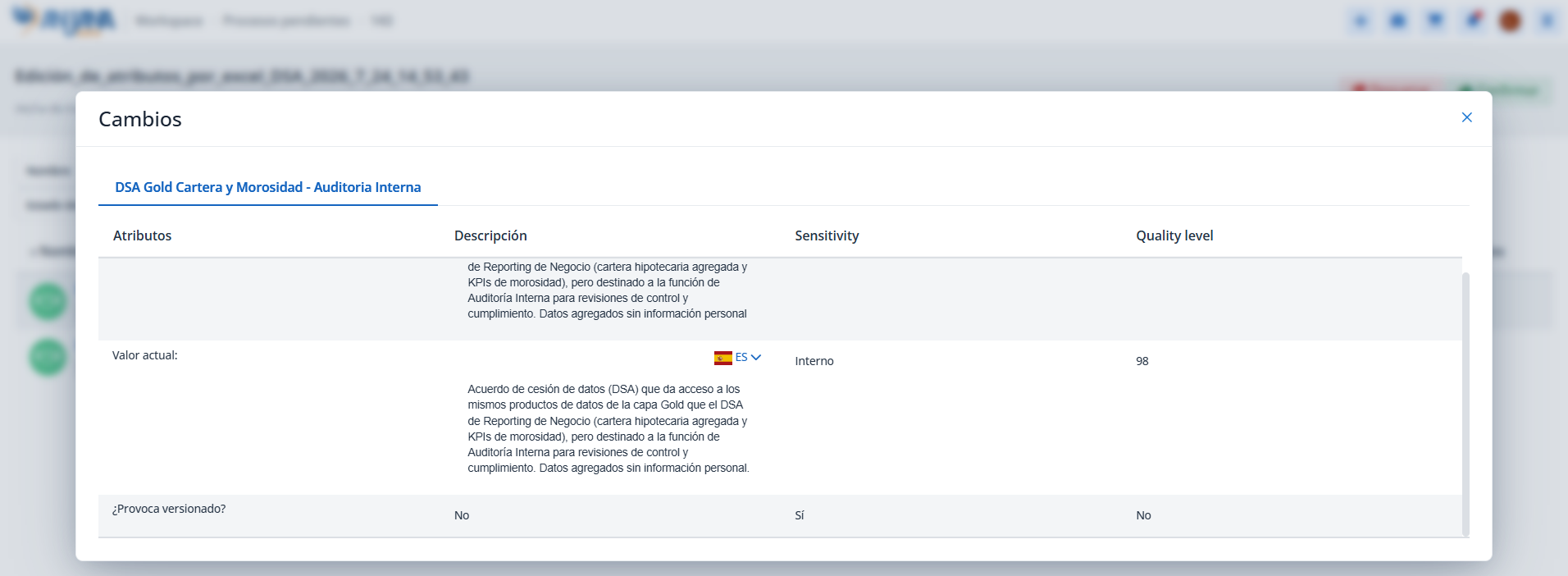
De cada objeto puede verse si el procesamiento fue un éxito o tuvo algún error (desplegable con el detalle), así como una ventana específica con los cambios sobre el objeto. Cuando el objeto va a enviarse a validar al procesar el Excel, esa ventana indica además si el cambio versiona el objeto o no.
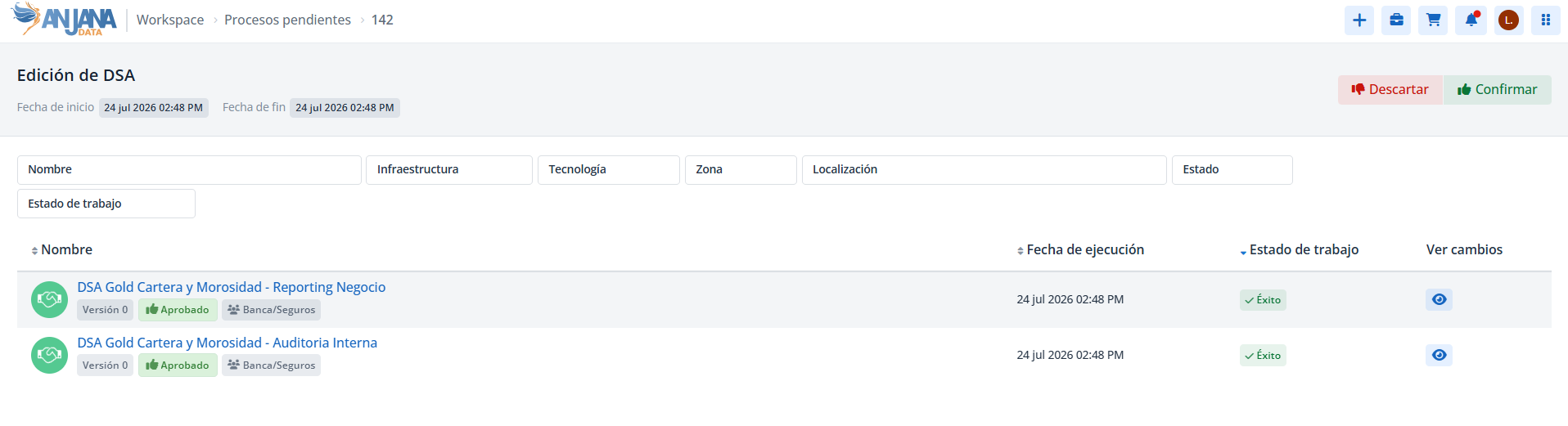
El conjunto de Procesos pendientes es accesible desde el panel y desde la pantalla del Workspace, y solo lo visualiza el propio usuario. En la lista figuran todos los trabajos de edición con Excel lanzados y aún no revisados. De cada uno se muestra:
-
el nombre asignado por el usuario;
-
el nombre del fichero Excel subido;
-
el subtipo de objeto editado;
-
las fechas de inicio y fin del procesamiento;
-
el progreso: en proceso, finalizado con éxito o con errores que deben corregirse para poder editar los objetos.
Al situar el ratón sobre el progreso, Anjana muestra el número de objetos procesados y pendientes. En un Excel de datasets, ese número contabiliza tanto los datasets como los dataset_fields. Desde el icono situado a la derecha de cada proceso se accede a su detalle, con el listado de objetos procesados y, al pulsar sobre cada uno, los cambios que el Excel aplica.
Cómo calcula Anjana los cambios
El cálculo de los cambios depende de si el objeto se envía a validar automáticamente o no.
Si el objeto NO se envía a validar automáticamente
En el preprocesamiento:
-
se comprueba que los atributos de la PK, la OU, el subtipo e información como el
id_datasetde losdataset_fieldso elprocessAride las instancias están completos; -
se comprueba que los atributos con validación de no editable no han sido modificados;
-
se comparan los valores del Excel con el objeto en su estado actual, sin considerar otros cambios previos respecto a su versión original. Ejemplo: si existe un reporte aprobado y un borrador con cambios en Dominio, y por Excel se edita Ontología del borrador, al ver los cambios del Excel solo se muestra Ontología, porque la comparación se hace con el borrador.
Si el usuario confirma el trabajo:
-
si el objeto estaba en estado importado, borrador o rechazado, sus atributos se modifican y queda en estado borrador (en el ejemplo anterior, existirán el reporte aprobado y el borrador con Dominio y Ontología cambiados respecto al aprobado);
-
si el objeto estaba aprobado, deprecado o expirado, se crea una nueva versión con estado borrador y los atributos modificados.
Si el objeto SÍ se envía a validar automáticamente
En el preprocesamiento:
-
se comprueban los atributos de la PK, la OU, el subtipo y el
id_dataset/processAri, igual que antes; -
se comprueba que los atributos de no editable no han sido modificados;
-
se comparan los valores del Excel con el objeto original acumulando todos los cambios habidos en él (incluso anteriores al Excel) y se comprueba si versionan o solo modifican el objeto (en el caso de las entidades nativas de Anjana), ya que al lanzarse el workflow se acumularán todos los cambios. Ejemplo: reporte aprobado y borrador con cambios en Dominio; por Excel se edita Ontología y se marca enviar a validar; al ver los cambios del Excel se muestran Dominio (borrador vs. aprobado) y Ontología (Excel vs. borrador).
Si el usuario confirma el trabajo:
-
se comprueba que los valores son del tipo esperado y cumplen las validaciones configuradas;
-
se comprueba que los atributos obligatorios están completos;
-
si el objeto estaba importado, borrador o rechazado, sus atributos se modifican, se lanza su workflow de validación y queda en estado pendiente;
-
si estaba aprobado, deprecado o expirado, se crea una nueva versión con los atributos modificados, se lanza su workflow y queda pendiente;
-
si el workflow es de versionado: si el objeto original tenía fecha de expiración, se respeta al deprecar el original; si no la tenía, Anjana la fija sumando al día de fin del workflow la variable configurable en el nuevo Portal de Administración
anjana.expiration.days.
Confirmar o descartar el trabajo
-
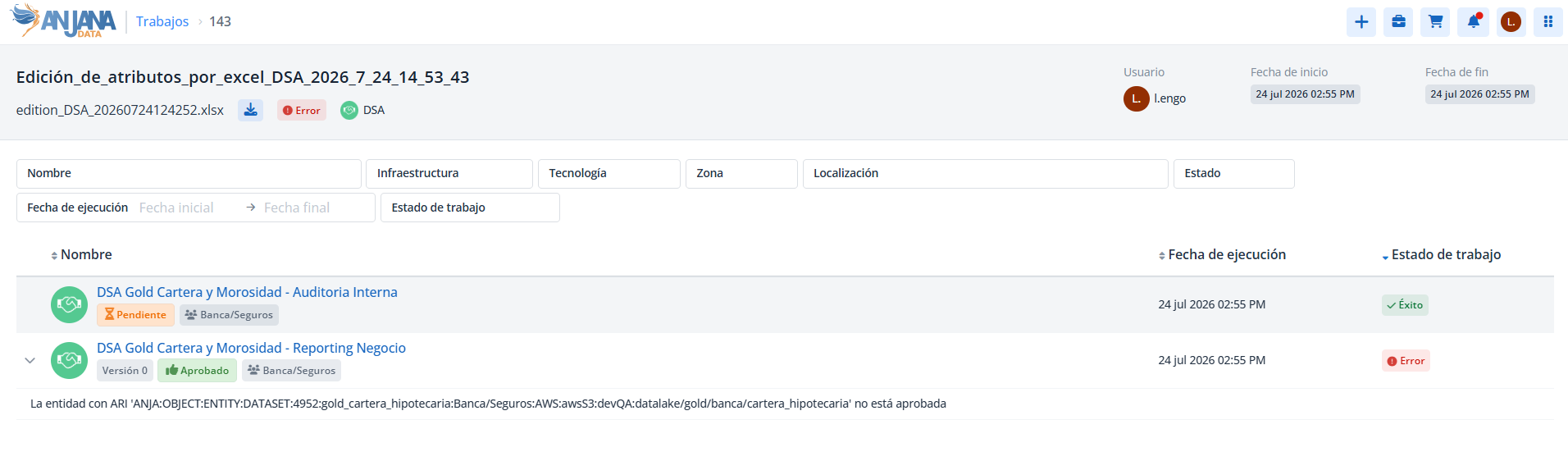
Si el usuario confirma, los cambios que fueron un éxito en el procesamiento se persisten sobre los objetos, el proceso deja de estar en Procesos pendientes y pasa a Trabajos, y la edición queda auditada. Tras la confirmación, Anjana redirige al módulo de Trabajos, donde el usuario puede comprobar si el trabajo se ha completado con éxito o si ha habido errores.
-
Si el usuario descarta, ningún objeto se modifica y el proceso se elimina de Procesos pendientes.
La edición de cada objeto y el lanzamiento de su workflow se auditan y se guarda el snapshot correspondiente al objeto.
Limitaciones
-
Para no penalizar el rendimiento, se recomienda no editar más de 5000 objetos por Excel. Al modificar datasets con sus
dataset_fields, el total de entidades del Excel (datasets + dataset_fields) tampoco debe superar los 5000; si necesitas editar más, hazlo en varios ficheros. -
El tamaño máximo de fichero es de 10 MB, límite modificable por configuración.
-
Edita el fichero con Microsoft Excel. El uso de LibreOffice, Google Sheets, Excel de OneDrive u otras herramientas puede provocar errores de formato en el fichero que se importa.
