
La subida de fichero permite crear objetos —Entidades y Relaciones— de forma masiva a partir de una plantilla Excel. El usuario descarga la plantilla correspondiente al subtipo elegido, la cumplimenta con el metadato de los objetos que desea dar de alta y la vuelve a subir; opcionalmente, los objetos pueden enviarse a validar de forma automática tras su creación. Este método está disponible para los subtipos sobre los que el usuario tiene permisos de creación.
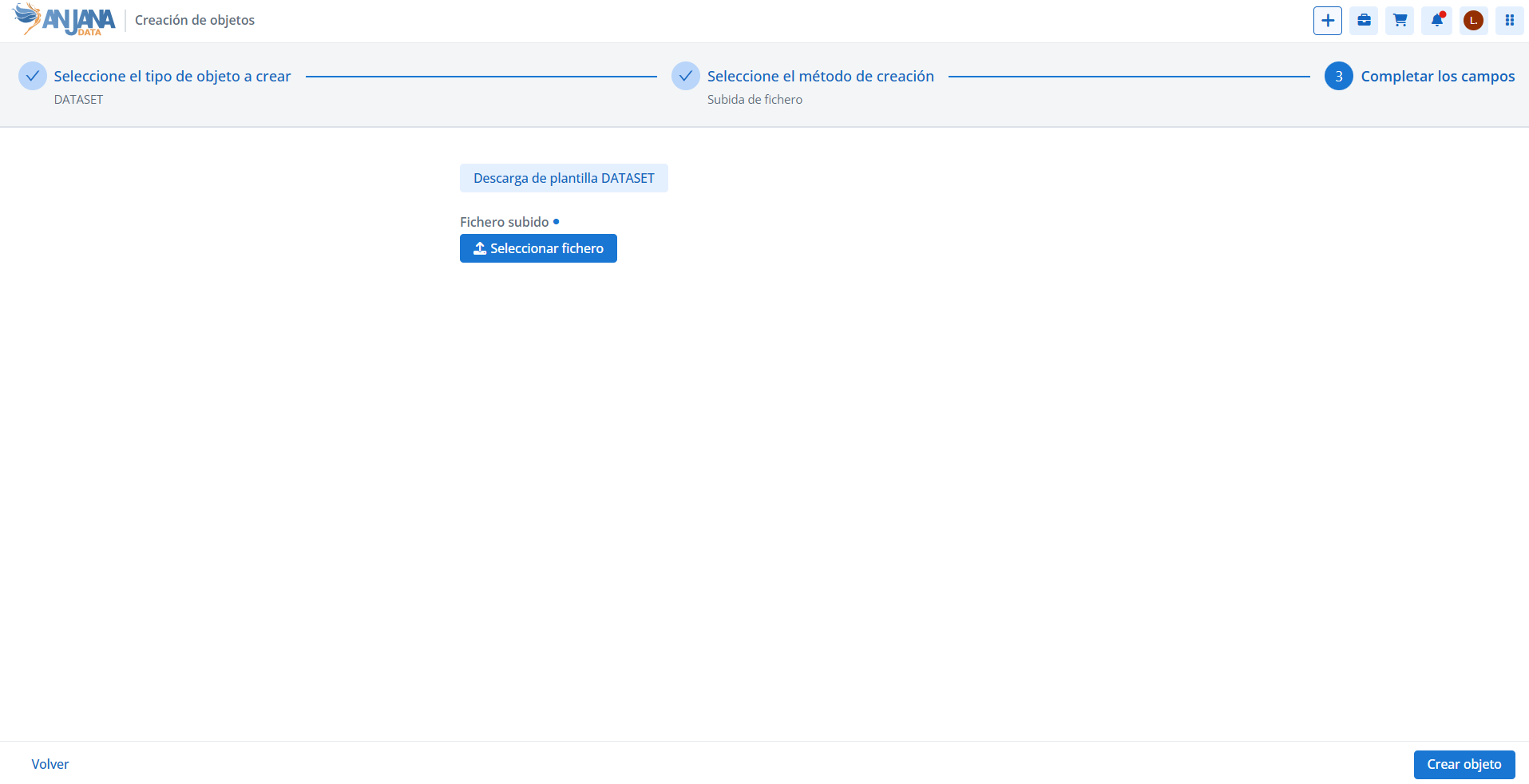
Requisitos del fichero
-
El fichero, tanto descargado como subido, debe tener extensión .xlsx. El fichero descargado puede renombrarse.
-
Al editarlo, debe mantenerse el mismo formato de celdas que tiene la plantilla descargada o, en su defecto, dejarlas como tipo Texto, para evitar conversiones a números con formato científico.
-
Se recomienda editar el fichero con Microsoft Excel; otras herramientas (LibreOffice, Google Sheets, Excel de OneDrive, etc.) pueden ocasionar errores de formato (véase Limitaciones).
Proceso de subida
La creación mediante subida de fichero se realiza en los siguientes pasos:
-
Descargar la plantilla del subtipo seleccionado, que incluye todos sus atributos.
-
Cumplimentar el metadato de los objetos a crear e, opcionalmente, indicar su envío a validar (véase La plantilla Excel).
-
Subir el fichero cumplimentado. Anjana Data Platform comprueba que el fichero corresponde al subtipo elegido y, en caso contrario, muestra un error.
-
Pulsar Crear objeto: se genera un Trabajo de importación con un nombre autogenerado y editable.
-
Confirmar: se muestra un enlace al detalle del Trabajo, desde el que se sigue el estado y el resultado de cada objeto.
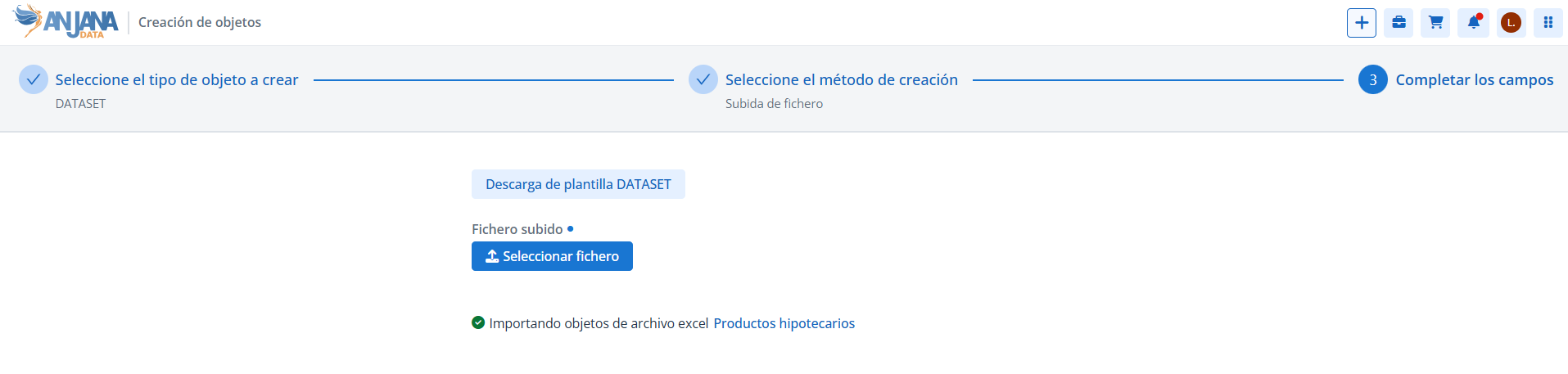
Si el fichero no corresponde al subtipo elegido, el error se identifica con el código RESPONSE.CODE.EXCEL_SUBTYPE_NOT_VALID y muestra el siguiente mensaje, donde %s se sustituye por el subtipo elegido por el usuario:
-
Español: «El subtipo de objeto
%sno es válido para la subida o descarga por excel». -
Inglés: «The object subtype:
%sis not valid for excel download/upload».
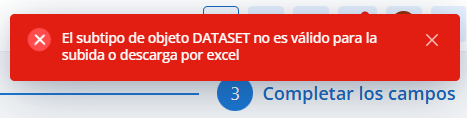
RESPONSE.CODE.EXCEL_SUBTYPE_NOT_VALID
El seguimiento de la importación se realiza desde el módulo de Trabajos, donde se consulta el estado y el resultado de cada objeto. Se detalla en la página Trabajos.
La plantilla Excel
La plantilla descargada es un fichero Excel con varias pestañas:
-
Readme (o Léame): recoge las instrucciones sobre cómo informar los valores de los atributos, incluido el significado del código de colores con el que se resaltan algunos atributos en función de la parametría de la plantilla.
-
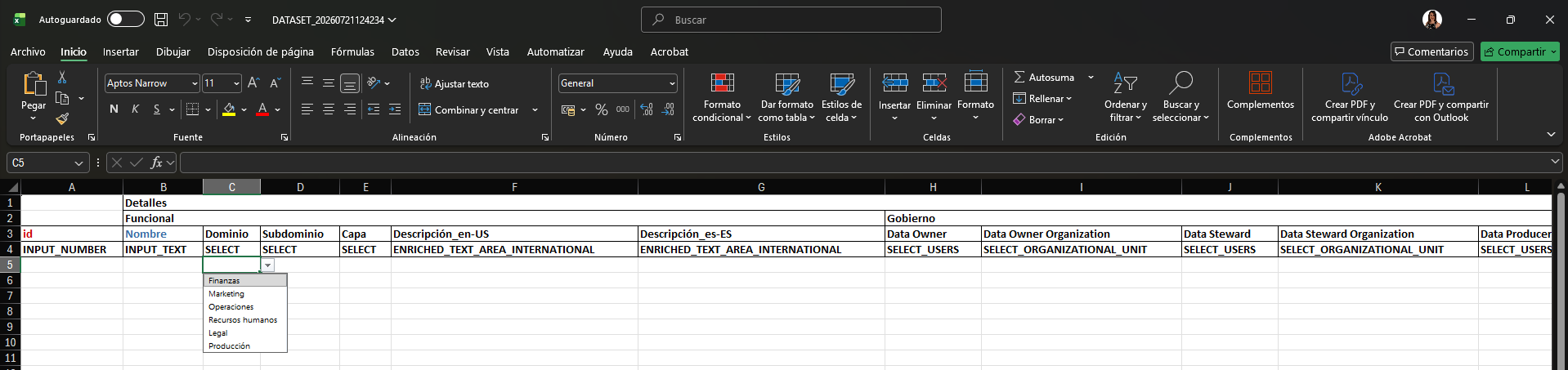
Pestaña de metadato: donde se informa el metadato de los objetos a dar de alta. En el caso de datasets, se añade una pestaña adicional para el metadato de sus dataset fields.
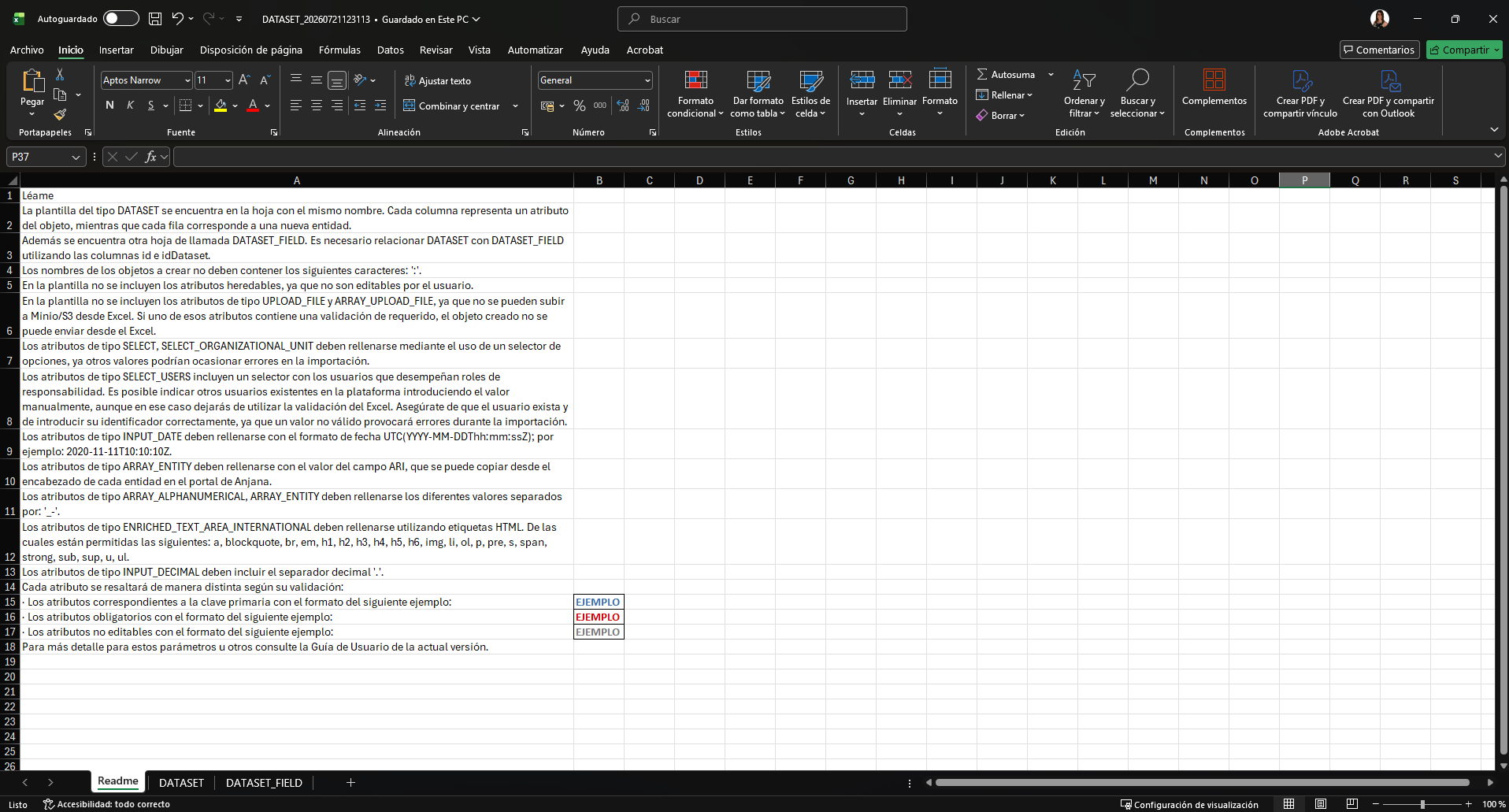
En la pestaña de metadato, cada columna se corresponde con un atributo de la plantilla e indica su menú, su sección y su tipo. Para los atributos de tipo Reference Metadata (texto, icono, texto e icono, taxonomía, usuario o unidad organizativa) se incluye el listado de valores posibles.
Envío a validar
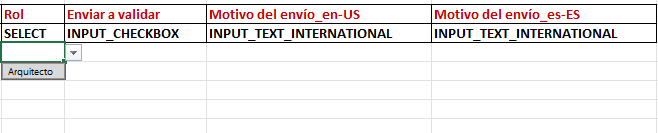
La plantilla incluye 3 columnas adicionales que se cumplimentan por objeto y determinan su estado tras la creación:
-
Enviar a validar: indica si el objeto se envía automáticamente a validar. Si su valor es
true, se lanza el workflow de validación y el objeto queda en estado Pendiente; en caso contrario (false, vacío o cualquier valor distinto detrue), el objeto se crea en estado Borrador para completarlo más adelante. -
Rol: cuando Enviar a validar es
true, indica el rol con el que se lanza el workflow de validación. En caso contrario, no aplica. -
Motivos del envío a validar para los diferentes idiomas: permite añadir el contexto del envío para facilitar la validación a los intervinientes de los flujos de trabajo.
Comprobaciones en la importación
Dado que un mismo fichero puede incluir objetos que se crean en Borrador y otros que se envían a validar, las comprobaciones difieren en cada caso.
Objetos creados en Borrador
Para un objeto que se crea en Borrador y no lanza workflow de validación (Enviar a validar vacío o false), se comprueba:
-
que los atributos de la PK de su plantilla están rellenos;
-
que los valores de los atributos son del tipo correcto; en particular, para los atributos de tipo Entidad o array de Entidades, que el estado de dichas entidades es Aprobado y que su ARI es válida.
El resto de atributos se validará más adelante, ya que pueden editarse con posterioridad.
Objetos enviados a validar
Para un objeto que, además de crearse en Borrador, se envía a validar (Enviar a validar = true), se comprueba:
-
que los atributos de la PK de su plantilla están rellenos;
-
que los valores de los atributos son del tipo correcto (incluida, para atributos de tipo Entidad o array de Entidades, la comprobación de estado Aprobado y ARI válida);
-
que los atributos obligatorios de su plantilla están rellenos;
-
que los valores cumplen las validaciones configuradas para los atributos.
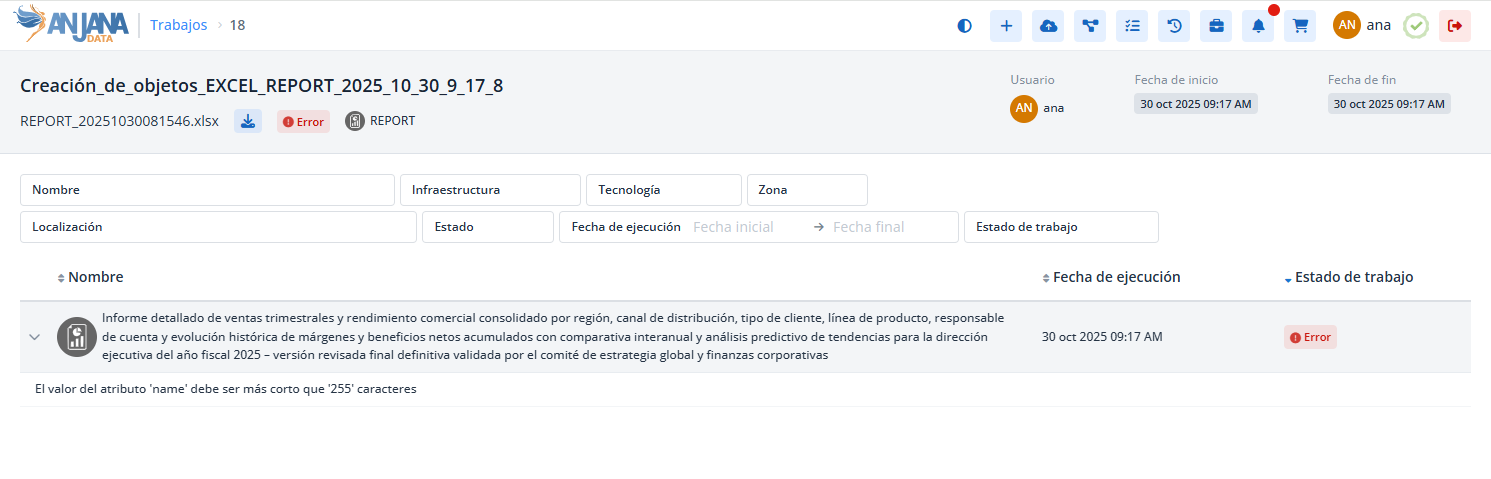
En todos los casos, Anjana Data Platform comprueba además que el nombre de cada objeto no excede de 255 caracteres; si se supera, lo indica al usuario en el módulo de Trabajos.
Por errores de configuración del administrador, algunos atributos que son obligatorios para crear objetos en Anjana Data Platform (por ejemplo, position en DATASET_FIELD) pueden aparecer en el excel sin las validaciones correspondientes. Aun así, Anjana Data Platform validará estos atributos de cara a la importación.
Limitaciones
-
Para no penalizar el rendimiento del procesamiento, se recomienda no subir plantillas con más de 5000 objetos. En el caso de datasets con dataset fields, ese límite aplica al conjunto (datasets más dataset fields). Para importar más de 5000 entidades o relaciones, deben emplearse varios ficheros.
-
El formato .xlsx admite hasta 1 048 576 filas; si se excede, la propia hoja de cálculo elimina las filas sobrantes al guardar.
-
El tamaño máximo de fichero permitido es de 10 MB (configurable).
-
El uso de herramientas distintas de Microsoft Excel (LibreOffice, Google Sheets, Excel de OneDrive, etc.) puede ocasionar errores de formato en el fichero.

Notas
-
Los atributos de tipo
UPLOAD_FILEyARRAY_UPLOAD_FILEno se incluyen en el excel, porque requieren la intervención del sistema de ficheros (MinIO/S3) para obtener la ARI que se asocia al campo. Por ello, un objeto cuya plantilla marque esos campos como obligatorios no puede enviarse directamente desde excel: debe editarse antes desde el portal. -
Los atributos con validación HEREDABLE no se incluyen en la plantilla descargada, ya que su valor lo calcula internamente Anjana Data Platform.
Este apartado está dirigido principalmente a usuarios del Portal de Datos con permisos de creación —por ejemplo, Data Stewards y Data Owners— que dan de alta activos de forma masiva.