
El workspace es el espacio personal de trabajo del usuario dentro del Portal de Datos. Su finalidad es centralizar y facilitar la gestión de los objetos del catálogo con los que el usuario necesita trabajar de manera habitual, permitiendo agruparlos, revisarlos y operar sobre ellos de forma conjunta.
Además de servir como área de organización y consulta, el workspace actúa como un entorno operativo desde el que el usuario puede realizar acciones avanzadas sobre conjuntos de objetos, tales como:
-
Descargar sus metadatos en formato Excel, lo que permite disponer de la información fuera del Portal o preparar ediciones masivas para su posterior reimportación.
-
Realizar ediciones masivas de metadatos, asignando a múltiples objetos un mismo valor en uno o varios atributos de sus plantillas, sin necesidad de editarlos uno a uno.
-
Enviar objetos a validar de forma masiva, optimizando el proceso de gobernanza cuando deben revisarse y aprobarse múltiples elementos simultáneamente.
Cada usuario cuenta con su propio workspace, totalmente independiente del de otros usuarios, y puede añadir o eliminar objetos según sus necesidades de trabajo. Esta área es especialmente útil para preparar tareas de gobierno del dato, mantener organizados los activos de interés o agilizar procesos de carga, edición o validación.
Añadir objetos al workspace
Anjana Data ofrece dos formas de incluir objetos en el workspace:
-
de manera masiva desde el Portal de Búsqueda, y
-
de manera individual desde el detalle de cada objeto.
Ambas opciones permiten al usuario construir su espacio personal de trabajo de forma cómoda y flexible, según sus necesidades en cada momento.
Añadir objetos al workspace de forma masiva desde el Portal de Búsqueda
Cuando el usuario necesita trabajar con un conjunto amplio de objetos —por ejemplo, varios datasets, procesos o términos que ha localizado mediante el buscador— puede añadirlos todos a la vez mediante la opción “Seleccionar objetos”.

Pasos para añadir objetos de forma masiva
-
Realiza una búsqueda
Usa el buscador y los filtros del Portal para localizar los objetos con los que necesitas trabajar. -
Activa el modo de selección
Pulsa “Seleccionar objetos” en la parte superior del listado.
Verás que aparece un selector en cada fila del resultado. -
Selecciona los objetos
Tienes dos opciones:-
marcar objetos uno por uno,
-
o seleccionar todos los objetos filtrados usando la casilla superior de la tabla.
-
-
Añade los objetos al workspace
Pulsa el botón “Añadir objetos al workspace”.
La plataforma incluirá todos los elementos seleccionados en tu workspace personal.

Esta funcionalidad es muy útil cuando necesitas preparar tu workspace para operaciones masivas (edición, descargas, validaciones, etc.).
En cualquier momento es posible Cancelar la selección de objetos para el workspace, de esta forma, desaparece el selector por fila
Añadir objetos al workspace desde el detalle de un objeto
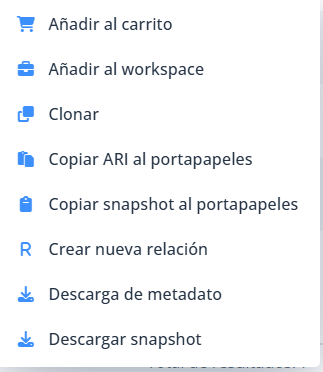
Si solo necesitas añadir un objeto concreto al workspace, puedes hacerlo directamente desde su página de detalle utilizando el menú de acciones.
Cómo hacerlo desde el detalle
-
Accede al detalle del objeto (dataset, informe, término, proceso, etc.).
-
Abre el menú de acciones (habitualmente representado por tres puntos o un icono de menú).
-
Selecciona la opción “Añadir al workspace”.
-
Verás un mensaje indicando que el objeto ha sido añadido correctamente.

Esta opción es ideal cuando estás navegando por el detalle de un objeto y quieres conservarlo en tu espacio personal sin necesidad de volver al Portal de Búsqueda.