
Los usuarios pueden interactuar con los activos gobernados en Anjana Data Platform para actualizar sus metadatos, solicitar acceso a datos, o crear nuevos objetos y relaciones.
La disponibilidad de cada acción depende siempre de tres factores:
-
Tipo de objeto (dataset, proceso, término de negocio, relación, etc.).
-
Estado del objeto (borrador, pendiente, aprobado, deprecado, expirado, etc.).
-
Permisos del rol del usuario en la unidad organizativa correspondiente.
Acciones principales del ciclo de vida
Editar
Editar un activo significa modificar su metadato, es decir, cambiar valores en sus atributos. En el caso de un dataset, también incluye la posibilidad de añadir o ajustar sus dataset fields.
Un activo puede editarse únicamente si se encuentra en alguno de los siguientes estados:
-
Importado
-
Borrador
-
Rechazado
-
Aprobado, siempre que no exista una versión borrador o pendiente más reciente. Para conocer esto, la cabecera dispone de indicadores de versión. Ver apartado de Cabecera dentro de esta guía.
-
Deprecado, si no tiene versiones aprobadas, borrador, pendiente o deprecadas más actuales
-
Expirado, si no tiene versiones aprobadas/borrador/pendiente/deprecadas/expiradas más actuales
Para conocer si existen otras versiones de un activo, la cabecera dispone de indicadores de versión. Para conocer más detalles, ver apartado de Cabecera dentro de esta guía.
Cuando el objeto es editable, el botón Guardar aparece en la cabecera (inicialmente desactivado).
La edición se realiza directamente sobre los campos del formulario al hacer clic en el atributo correspondiente.


Guardar
La acción Guardar persiste los cambios realizados sobre el formulario del activo. Esta operación:
-
registra el cambio en auditoría, y
-
genera un snapshot del objeto.
Comportamiento de guardado según el estado:
-
Si el activo estaba en importado o rechazado, al guardar se cambia el estado a borrador con los cambios introducidos.
-
Si el activo estaba en aprobado, deprecado o expirado, al guardar se genera una nueva versión en estado borrador, copia de la versión original con los cambios introducidos. La versión aprobado, deprecado o expirado se mantiene.
-
Si el activo ya estaba en borrador, los cambios se aplican sobre esa misma versión sin cambio de estado.
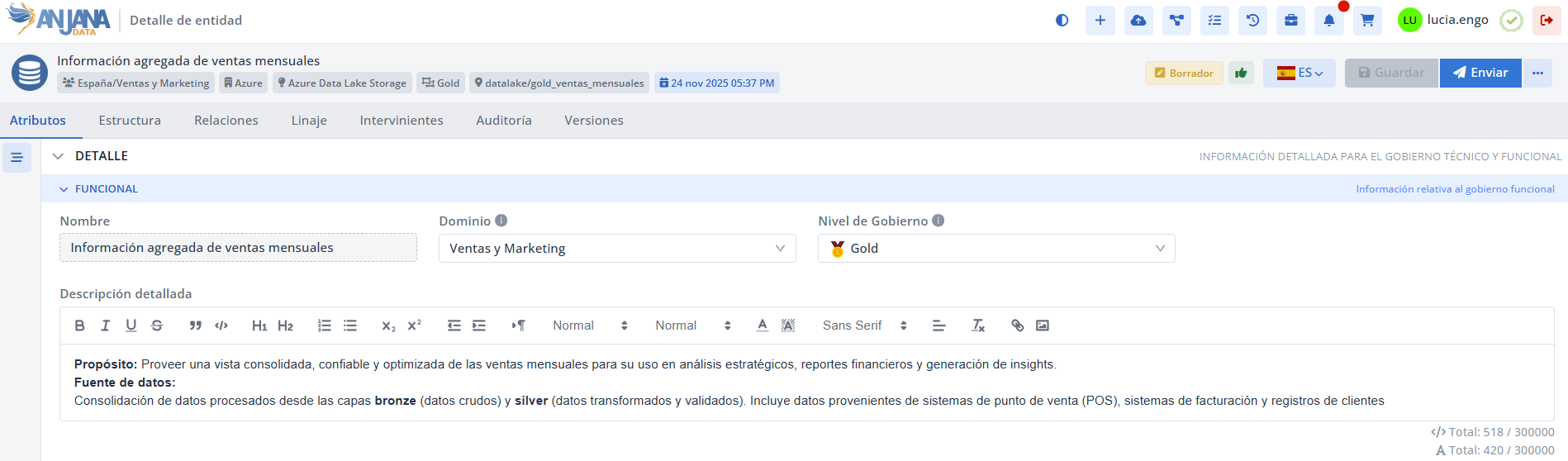
Validaciones antes de guardar:
Al guardar, Anjana Data Platform verifica que se cumplen las validaciones configuradas (atributos requeridos, formato de valores, reglas específicas, etc.).
Si no se cumplen, se notifica al usuario y no se completa el guardado hasta corregir los errores. Solo tras un guardado válido se habilita la acción Enviar.

Cambios no guardados:
Si el usuario cambia de pestaña o sale del detalle sin guardar, Anjana Data Platform muestra un aviso para confirmar si desea persistir los cambios. Si no se guardan, se pierden.

Datasets grandes:
En datasets aprobados con gran número de fields, el guardado puede tardar varios segundos. Para evitar esperas innecesarias, Anjana Data Platform redirige automáticamente al usuario al Portal de búsqueda mostrando un aviso de proceso en curso.

Enviar
Enviar inicia el proceso de validación de los cambios en un flujo de gobierno (workflow). Según la configuración del entorno, esta acción puede:
-
lanzar un workflow de validación, cambiando el objeto en estado Pendiente, o
-
aplicar una validación automática, dejando el objeto directamente en estado Aprobado.

En ambos casos:
-
el proceso queda auditado,
-
se guardan snapshots de cada hito del workflow (inicio, aprobaciones/rechazos, fin).
El botón Enviar solo está disponible desde la vista de Atributos y se habilita cuando:
-
existan cambios guardados correctamente, o
-
el objeto ya cumpla todos los requerimientos desde su creación.
Modificación Vs versionado
Anjana Data Platform permite, para entidades nativas con versionado, configurar atributos que, al ser modificados, generan:
-
una nueva versión (a partir de reglas de versionado), o
-
una modificación sobre la versión actual,
Reglas clave:
-
El versionado solo aplica a entidades nativas.
-
Las entidades no nativas y las relaciones no se versionan nunca: siempre se modifican.

Si se editan atributos conforme a las reglas de versionado en una versión aprobada, Anjana Data Platform informa al usuario de que se creará una nueva versión. En ese momento puede solicitar:
-
confirmación de la operación, y
-
fecha de expiración de la versión anterior (si no estaba definida), que pasará a deprecada.

Si el objeto estaba deprecado o expirado, cualquier edición genera una nueva versión y se informa de que el versionado responde al cambio de estado.
Si el objeto que versiona es un dataset con un gran número de dataset fields, es posible que tarde en enviarse a validar. Para evitar esperas innecesarias, Anjana Data Platform redirige al usuario al portal avisando de que la acción tardará en finalizar.
Lanzamiento de workflows Vs validación automática
Pueden configurarse reglas de excepción al lanzamiento de workflows, es decir que para ciertos atributos, los cambios se validen automáticamente sin workflow si lo realizan ciertos roles.
Así:
-
Si el usuario edita solo atributos cubiertos por reglas de autoaprobación, al enviar se aprueba directamente.
-
Si edita otros atributos fuera de esas reglas, o no tiene rol con autoaprobación, se lanza workflow siempre.
Por ejemplo, que si el Data Owner modifica la descripción de un término de negocio, al ser el máximo responsable, el cambio se apruebe automáticamente sin lanzar flujo de validación.
Menú de acciones
El menú de acciones es accesible desde diferentes espacios de la plataforma y muestra acciones operativas adicionales:
-
el botón de tres puntos (“…”) en la cabecera del objeto, o
-
el mismo botón disponible junto a los resultados del Portal,
No todas las acciones aparecen siempre: dependen del tipo de activo, su estado y los permisos del rol del usuario.


A continuación se describen las acciones posibles más habituales (el detalle de aplicabilidad por tipo de objeto se documenta en Configuración funcional):
|
Acción |
Dataset |
Dsa |
Proceso |
Instancia |
Solución |
Entidad no nativa |
Relación no nativa |
|---|---|---|---|---|---|---|---|
|
Activar |
|
|
|
|
|
X |
X |
|
Adherencia directa |
|
X |
|
|
|
|
|
|
Añadir al carrito |
X |
X |
|
|
|
X |
|
|
Añadir al workspace |
X |
X |
X |
X |
X |
X |
X |
|
Añadir dataset_field |
X |
|
|
|
|
|
|
|
Borrar el objeto |
X |
X |
X |
X |
X |
X |
X |
|
Cambiar de unidad organizativa |
X |
X |
X |
|
X |
X |
|
|
Clonar |
X |
X |
X |
X |
X |
X |
X |
|
Copiar ARI al portapapeles |
X |
X |
X |
X |
X |
X |
X |
|
Copiar snapshot al portapapeles |
X |
X |
X |
X |
X |
X |
X |
|
Crear nueva relación |
X |
X |
X |
X |
X |
X |
|
|
Deprecar |
X |
X |
X |
X |
X |
|
|
|
Desactivar |
|
|
|
|
|
X |
X |
|
Desadherir |
|
X |
|
|
|
|
|
|
Desadherir usuarios de forma masiva |
|
X |
|
|
|
|
|
|
Descargar metadato |
X |
X |
X |
X |
X |
X |
X |
|
Descargar snapshot |
X |
X |
X |
X |
X |
X |
X |
|
Renombrar |
X |
X |
X |
X |
X |
X |
X |
Algunas acciones requieren validación. Tras confirmar una acción, Anjana Data Platform evalúa con qué rol asignado al usuario puede ejecutarla conforme a los permisos de estos:
-
Si tiene un único rol con permisos, se lanza automáticamente el workflow correspondiente.
-
Si tiene varios roles con permisos, se le solicitará seleccionar con cuál desea iniciarlo.
-
Si no tiene rol con permisos, se mostrará un aviso de falta de permisos.

Descripción de acciones específicas
A continuación se consolidan las acciones principales del menú contextual:
Activar
Cambia el estado de una entidad o relación no nativa de Deshabilitado → Aprobado, pasando previamente por la validación conforme al workflow establecido. Los pasos son:
-
El usuario selecciona la opción de Activar
-
el usuario recibe un mensaje para confirmar la acción
-
se lanza el flujo de activación establecido para solicitar validación a los intervinientes
-
si se aprueba el worlflow, el objeto pasa a estado Aprobado, de lo contrario, permanece como Deshabilitado


Todas las acciones quedan auditadas y generan los snapshots correspondientes (solicitud de activación, lanzamiento del flujo de validación, aprobaciones/rechazos de los intervinientes…)
La activación de entidades contenidas en DSA implica la regeneración de los permisos de acceso otorgados por los DSAs en los que está contenido.
Adherencia directa
La adherencia directa permite solicitar acceso a los datos contenidos en un DSA sin necesidad de incorporarlo previamente al carrito. Esta opción agiliza la solicitud cuando el usuario ya tiene claro que desea adherirse a un acuerdo concreto.
La adherencia directa solo está disponible para DSAs en estado Aprobado.
Proceso de solicitud
-
Lectura/descarga del contrato
Al iniciar la adherencia, el formulario muestra el checkbox de aceptación y el campo de motivo deshabilitados.
Estos elementos se habilitan únicamente cuando el usuario:-
descarga el contrato, o
-
accede a la URL asociada para revisarlo.
-

-
Aceptación y motivo
Una vez leído/descargado el contrato, el usuario puede:-
marcar la aceptación del acuerdo, y
-
completar el motivo de la solicitud (si aplica).
Al hacerlo, se habilita el botón de confirmación.
-
-
Envío a validación
Tras confirmar la solicitud, Anjana Data lanza un workflow de validación para que los responsables del DSA aprueben o rechacen la adherencia.
-
Resultado
Si la adherencia es aprobada, el usuario pasa a estar adherido al DSA, obteniendo el acceso correspondiente a los datos definidos en el acuerdo.
Todo el proceso (inicio del workflow, aprobaciones/rechazos y adherencia) queda auditado en la auditoría del DSA y genera los snapshots correspondientes del DSA.
Añadir al carrito
Para solicitar acceso a datos o información, el usuario debe incorporar previamente los activos correspondientes al carrito.
Se puede añadir al carrito cualquier tipo de entidad (nativa o no) siempre que se encuentre en estado Aprobado.
El funcionamiento completo del carrito y el detalle del proceso de solicitud se describe en el apartado Carrito de la compra de esta Guía de Usuario.
Cuando el usuario añade un objeto al carrito, la plataforma:
-
muestra un mensaje de confirmación indicando que la acción se ha realizado correctamente, e

-
incorpora el objeto al panel del carrito, donde queda disponible para su gestión posterior.

Añadir al workspace
Esta acción permite incorporar un activo al espacio personal de trabajo del usuario para trabajar con él posteriormente desde ese espacio. El workspace sirve como área de trabajo donde es posible agrupar objetos relevantes y ejecutar sobre ellos operaciones individuales o masivas (descarga de metadatos, ediciones masivas o envíos a validar).
Cuando el usuario añade un objeto al workspace:
-
la plataforma confirma la operación con un mensaje de éxito, y

-
el activo queda disponible en el workspace del usuario.
Si se añaden muchos objetos de forma simultánea, Anjana Data mostrará un indicador de progreso hasta completar la operación.

Para más información sobre la gestión del workspace y sus funcionalidades, consulte el apartado Workspace de esta Guía de Usuario.
Añadir dataset field
Esta acción permite crear nuevos campos (dataset fields) dentro de un dataset de forma guiada y rápida. Está disponible para datasets en los siguientes estados:
-
Importado
-
Borrador
-
Aprobado
-
Rechazado
-
Deprecado, siempre que no exista otra versión más actualizada del dataset.
Al seleccionar “Añadir dataset field”, Anjana Data Platform:
-
redirige automáticamente a la pestaña Estructura del dataset, y

-
abre el formulario de creación para que el usuario introduzca la información del nuevo campo.
Una vez confirmado, el nuevo dataset field queda incorporado al dataset.
La operación se audita y genera los snapshots correspondientes tanto del dataset como del field creado.
Borrar el objeto
La acción Borrar elimina de forma permanente un objeto del Porta de Anjana Data Platform. En el caso de un DSA o de las entidades contenidas en un DSA, el borrado implica además la revocación de los permisos de acceso asociados a las entidades que dicho acuerdo gobernaba.
Una vez eliminado, el objeto deja de ser navegable en el Portal, ya que deja de existir en la persistencia activa.
Proceso de borrado
Cuando el usuario selecciona la opción “Borrar el objeto” (entidad o relación), la plataforma:
-
solicita confirmación explícita de la operación, y

-
tras confirmarse, muestra un mensaje indicando que el borrado se ha realizado correctamente.
Restricciones para entidades
Si el objeto a eliminar es una entidad, deben cumplirse las siguientes condiciones:
-
No puede tener relaciones activas con otras entidades.
Si existen relaciones, estas deben eliminarse previamente. Solo entonces será posible borrar la entidad.

-
Eliminación de referencias en otros objetos.
Si la entidad estaba incluida como valor en atributos de tipo entidad en otros objetos (ya sea como entidad única, entidades contenidas o arrays de entidades), la referencia también se eliminará automáticamente de dichos atributos.
El borrado queda auditado, y los snapshots históricos del objeto se conservan.
Cambiar de unidad organizativa
Esta acción permite transferir una entidad a otra Unidad Organizativa (OU). El cambio de OU implica una actualización de los responsables asociados al activo (propiedad, custodia y validación) según la estructura organizativa definida en Anjana Data Platform.
El cambio de unidad organizativa solo está disponible para entidades en estado Aprobado.
Para transferir la custodia, el usuario debe tener permisos de cambio de OU tanto en la unidad origen (actual OU) como destino (nueva OU)
Proceso de cambio
-
Selección de la nueva OU
El usuario debe seleccionar la unidad organizativa de destino (nueva OU).
Solo se muestran como opciones aquellas OUs en las que el usuario dispone de permisos para dar de alta objetos del mismo subtipo.

-
Validación de selección
Si el usuario elige la misma OU en la que ya se encuentra la entidad, Anjana Data Platform mostrará un aviso solicitando seleccionar una unidad distinta. -
Envío a validación
Tras confirmar el cambio, se lanza un workflow de transferencia, que debe ser aprobado o rechazado por los responsables correspondientes.
-
Aplicación del cambio
Una vez aprobada la transferencia, la entidad pasa a pertenecer a la nueva Unidad Organizativa y sus responsables quedan actualizados según la OU de destino.En el caso de un DSA, este cambio implica además:
-
la eliminación de los responsables anteriores de los grupos creados por el DSA en sistemas integrados, y
-
la incorporación automática de los nuevos responsables asociados a la OU de destino.
-
Información relevante:
-
Las relaciones que pudiera tener el objeto, se mantienen. No obstante, los intervinientes de los flujos podrían cambiar a partir de ese momento conforme al cambio de custodia realizado en el cambio de la OU.
-
Todo el proceso (lanzamiento del workflow, aprobaciones/rechazos y cierre) queda auditado y genera los snapshots correspondientes de la entidad.
Clonar
La acción Clonar permite crear un nuevo objeto (entidad o relación) como copia del original, generándolo siempre en estado Borrador y con un identificador único de objeto (ARI) distinta.
Solo se replica el objeto, es decir, que las relaciones que pudiera tener el original, no se replican con la copia.
Esta acción está disponible para cualquier objeto, independientemente de su estado, siempre que el usuario disponga de permisos para crear objetos de ese subtipo.
Comportamiento de clonado
-
Al clonar, Anjana Data Platform solicita los datos necesarios para identificar el nuevo objeto y generar su identificador de objeto (ARI) .
-
En el caso de un dataset, por ejemplo, se abre un formulario donde el usuario debe indicar valores como:
-
nuevo nombre,
-
infraestructura,
-
tecnología/zona,
-
localización
-
unidad organizativa (OU)
-

El dataset resultante mantiene los mismos dataset fields que el original, ya que estos también se clonarán de forma automática.
Una vez completado el proceso, si el clonado es correcto, la plataforma redirige al usuario directamente al nuevo objeto creado.
La operación queda auditada (tanto el clonado del objeto original como la creación del nuevo) y se genera el snapshot correspondiente del objeto clonado.
Copiar ARI al portapapeles
Esta acción permite copiar la ARI (Anjana Resource Identifier) del activo al portapapeles. La ARI es el identificador interno único con el que Anjana Data Platform referencia cada objeto dentro del Portal.
Copiar la ARI resulta especialmente útil para:
-
incluirla en atributos de tipo Entidad durante procesos de creación o edición masiva mediante Excel,
-
compartir un identificador inequívoco del objeto con otros usuarios o equipos.
Al ejecutar la acción, la plataforma muestra un mensaje de confirmación indicando que la ARI se ha copiado correctamente.

Copiar o descargar snapshot
Estas acciones permiten obtener el snapshot actual de un activo (entidad o relación) en formato JSON. El snapshot es una “foto” completa del objeto en el momento de la descarga y contiene todo su metadato, lo que facilita su consulta, trazabilidad o reutilización técnica.
Existen dos opciones:
-
Copiar snapshot al portapapeles: coloca el JSON en el portapapeles para poder pegarlo directamente en otra herramienta.
-
Descargar snapshot: genera un archivo
.jsondescargable con el contenido del snapshot.
Esta funcionalidad está disponible para cualquier objeto, independientemente de su estado.
Contenido del snapshot
El snapshot incluye:
-
todos los atributos definidos en la plantilla del objeto, con sus valores actuales,
-
el identificador interno del activo (ARI),
-
y las relaciones nativas asociadas.
Además, si la entidad es origen o destino de relaciones aprobadas, el snapshot incorpora también las ARIs de las entidades relacionadas, permitiendo reconstruir el contexto relacional del objeto de forma íntegra.
Al ejecutar la acción de copia o descarga, la plataforma muestra un mensaje de confirmación indicando que la operación se ha realizado correctamente.

Crear nueva relación
Esta acción permite crear una relación directamente desde la vista de detalle de una entidad, utilizándola como origen o destino de dicha relación. Facilita la creación guiada de vínculos entre activos sin necesidad de abandonar el objeto de partida.
Proceso de creación
Al seleccionar “Crear nueva relación”, Anjana Data Platform abre una ventana de creación asistida en la que el usuario debe:

-
Seleccionar el tipo de relación
En el desplegable solo se muestran:-
los tipos de relación compatibles con el subtipo de la entidad desde la que se inicia la acción, y
-
aquellos para los que el usuario tiene permisos de creación.
-
-
Definir el nombre de la relación
El usuario introduce el identificador lógico de la relación según las reglas del modelo operativo. -
Completar origen y destino
-
Si el subtipo de la entidad es compatible como origen, el campo Origen aparece preinformado con dicha entidad.
-
Si no lo es, aparece preinformado el campo Destino.
En ambos casos, el campo contrario queda vacío para que el usuario lo complete, pudiendo utilizar los filtros de selección de entidad.
-
-
Invertir origen/destino (si aplica)
Siempre que las validaciones del tipo de relación lo permitan, es posible intercambiar los valores de origen y destino desde la propia ventana pulsando sobre el botón de intercambio.Asistente con visos y botón de intercambio de entidades

Durante el proceso, pueden mostrarse avisos indicando restricciones de compatibilidad (por ejemplo, que el tipo de relación solo admite ciertos subtipos de entidad en origen o destino).

Finalización
Una vez cumplimentados todos los datos y confirmada la creación:
-
la relación queda registrada en el catálogo,
-
se muestra un enlace directo para navegar a la nueva relación,
-
y, si está habilitada la opción “Mantener los valores al crear objeto”, la ventana conserva la información introducida para facilitar la creación de relaciones similares de forma consecutiva.

La creación de la relación queda auditada, incluyendo la vinculación de las entidades origen y destino, y se genera el snapshot correspondiente de la nueva relación.
Deprecar/Descontinuar
La acción Deprecar/Descontinuar permite iniciar el cambio de estado de una entidad nativa desde Aprobado a Deprecado/Descontinuado. Este cambio siempre requiere validación en un workflow de expiración.
Al seleccionar esta acción, Anjana Data Platform:
-
Solicita la fecha de expiración
Se abre una ventana para definir la fecha de expiración de la versión actual cuando pase a estar deprecada.
Si el objeto ya tuviera una fecha de expiración informada, el usuario podrá confirmarla o modificarla.Solicitud de fecha de expiración previo al lanzamiento del worlkflow -
Lanza el workflow de deprecación
Tras confirmar, la plataforma inicia un workflow de validación para que los responsables correspondientes aprueben o rechacen la deprecación.Mensaje de confirmación del lanzamiento del workflow de expiración -
Aplica el cambio de estado
Si la deprecación es aprobada, la entidad pasa a estado Deprecado.

Todo el proceso (lanzamiento del workflow, aprobaciones/rechazos y cierre) queda auditado y genera el snapshot correspondiente del objeto.
Desactivar
La acción Desactivar permite cambiar el estado de una entidad o relación no nativa desde Aprobado a Deshabilitado. Este cambio siempre requiere validación en un workflow de desactivación.
Al seleccionar “Desactivar”, Anjana Data Platform:
-
Solicita confirmación
El usuario debe confirmar explícitamente la operación antes de ejecutarla.Solicitud de confirmación de la solicitud de desactivación -
Lanza el workflow de desactivación
Tras la confirmación, se inicia un workflow de validación para que los responsables correspondientes aprueben o rechacen la desactivación.Mensaje de confirmación de la solicitud de desactivación -
Aplica el cambio de estado
Si la desactivación es aprobada, el objeto pasa a estado Deshabilitado.


En el caso de una entidad no nativa incluida en un DSA, la desactivación implica además la eliminación de los permisos otorgados por los DSAs en los que estuviera contenida.
Todo el proceso (lanzamiento del workflow, aprobaciones/rechazos y cierre) queda auditado y genera el snapshot correspondiente del objeto.
Desadherir
La acción Desadherir permite al usuario revocar su adherencia a un DSA y, con ello, perder el acceso a los datos asociados a dicho acuerdo.
Esta operación:
-
no requiere workflow de validación,
-
queda auditada, y
-
genera un snapshot del DSA para reflejar la actualización del listado de usuarios adheridos.
Para poder ejecutar esta acción, el usuario debe estar adherido previamente al DSA.
Al seleccionarla, Anjana Data Platform solicita confirmación explícita. Una vez confirmada:

-
se ejecuta la desadherencia,
-
se elimina la adherencia del usuario al DSA, y
-
se muestra un mensaje indicando que la operación se ha realizado correctamente.
Desadherir usuarios de forma masiva
La acción Desadherir usuarios de forma masiva permite al propietario de un DSA (rol con permisos de ORGANIZATIONAL_UNIT_OWNER sobre DSA en la OU del DSA) revocar la adherencia y, por tanto, el acceso a datos de varios usuarios simultáneamente.
Esta operación:
-
no requiere workflow de validación,
-
queda auditada, y
-
genera un snapshot del DSA para reflejar la actualización del listado de usuarios adheridos.
Proceso de desadherencia masiva
-
Acceso a la lista de usuarios adheridos
Al ejecutar la acción, Anjana Data redirige a la pestaña Intervinientes del DSA, mostrando únicamente los usuarios actualmente adheridos. -
Selección de usuarios
El propietario puede seleccionar uno o varios usuarios para desadherir.
Por seguridad, no es posible seleccionar usuarios que también sean propietarios del DSA. -
Confirmación
Tras pulsar “Desadherir”, se abre una ventana de revisión donde se muestra el listado de usuarios seleccionados para confirmar que la desadherencia es correcta.


-
Ejecución y notificación
Una vez confirmada la operación, la plataforma ejecuta la desadherencia y el propietario recibe una notificación cuando el proceso ha finalizado correctamente.

Descarga de metadato
La acción Descargar metadato genera un archivo Excel con el metadato completo del objeto seleccionado, incluyendo tanto los atributos estándar como los atributos personalizados definidos en el modelo operativo.
El Excel descargado sigue la misma estructura que los ficheros utilizados por Anjana Data Platform para la creación o edición masiva de objetos, por lo que puede utilizarse también como base para actualizar información y reimportarla posteriormente.
Contenido del Excel
El archivo incluye las siguientes hojas:
-
Hoja de ayuda (Readme)
Contiene información para interpretar el Excel, incluyendo la explicación de la estructura y los códigos de color utilizados para los atributos.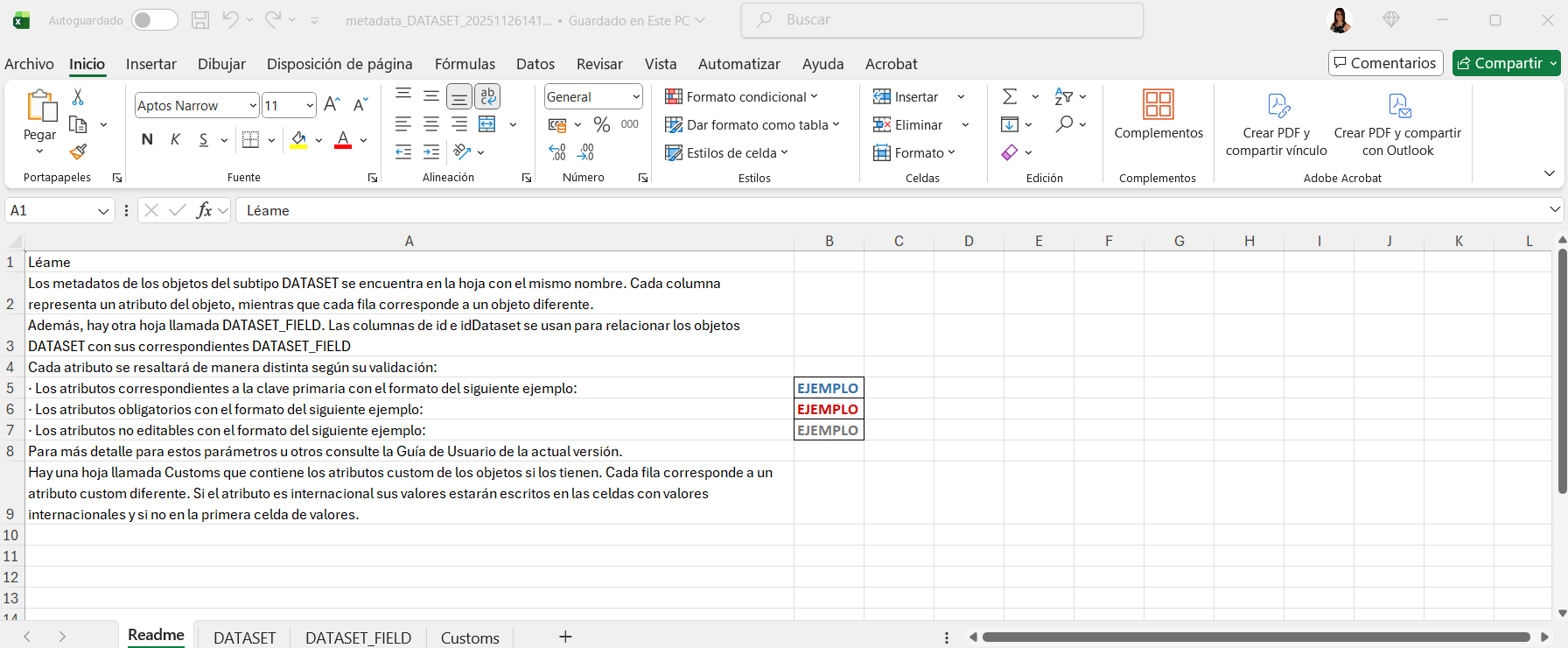
-
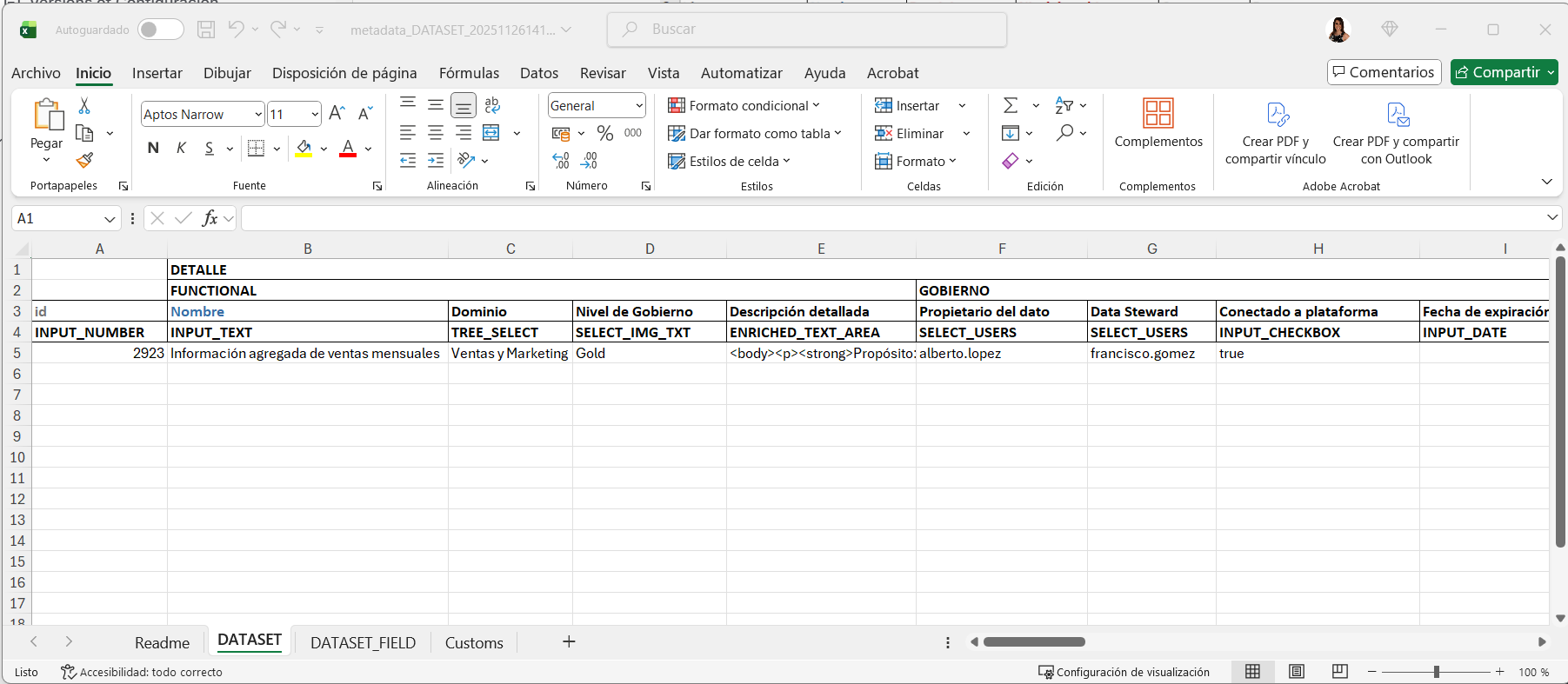
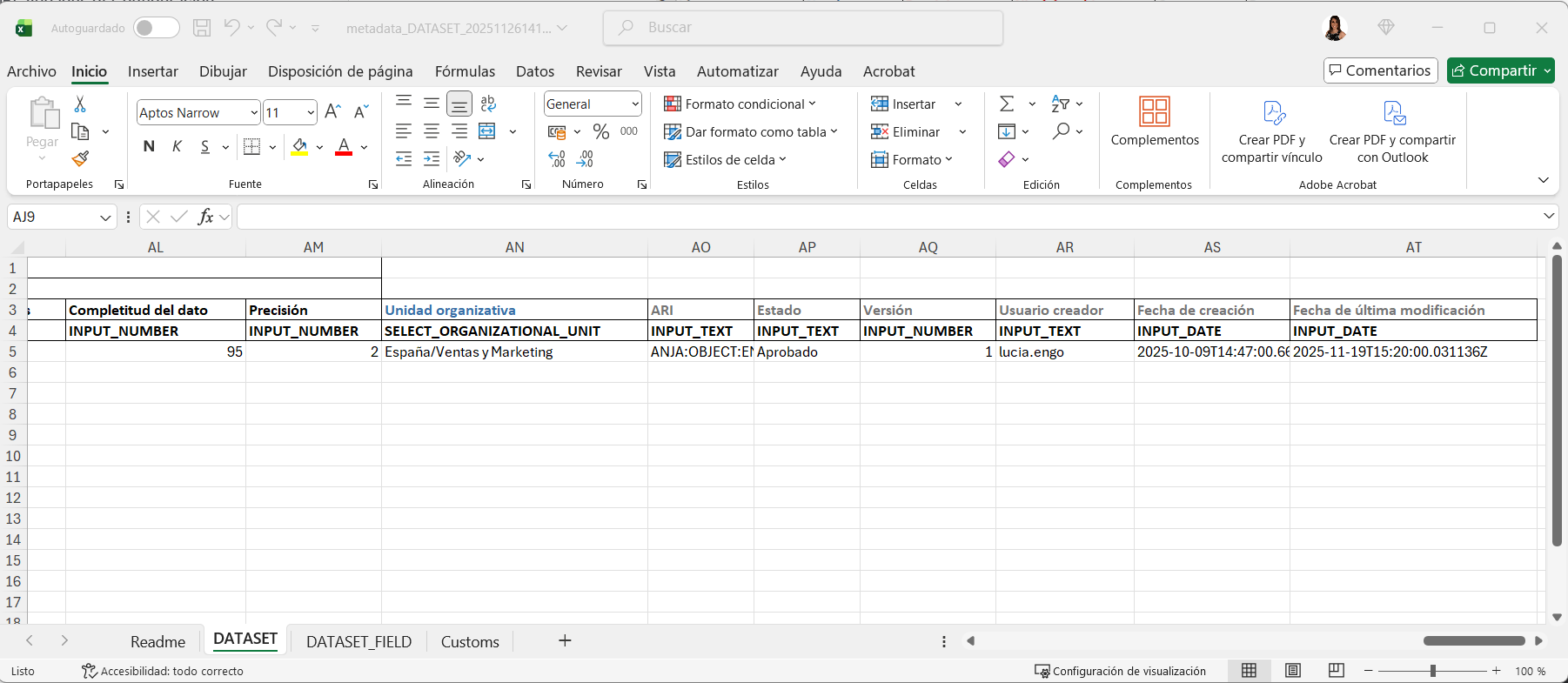
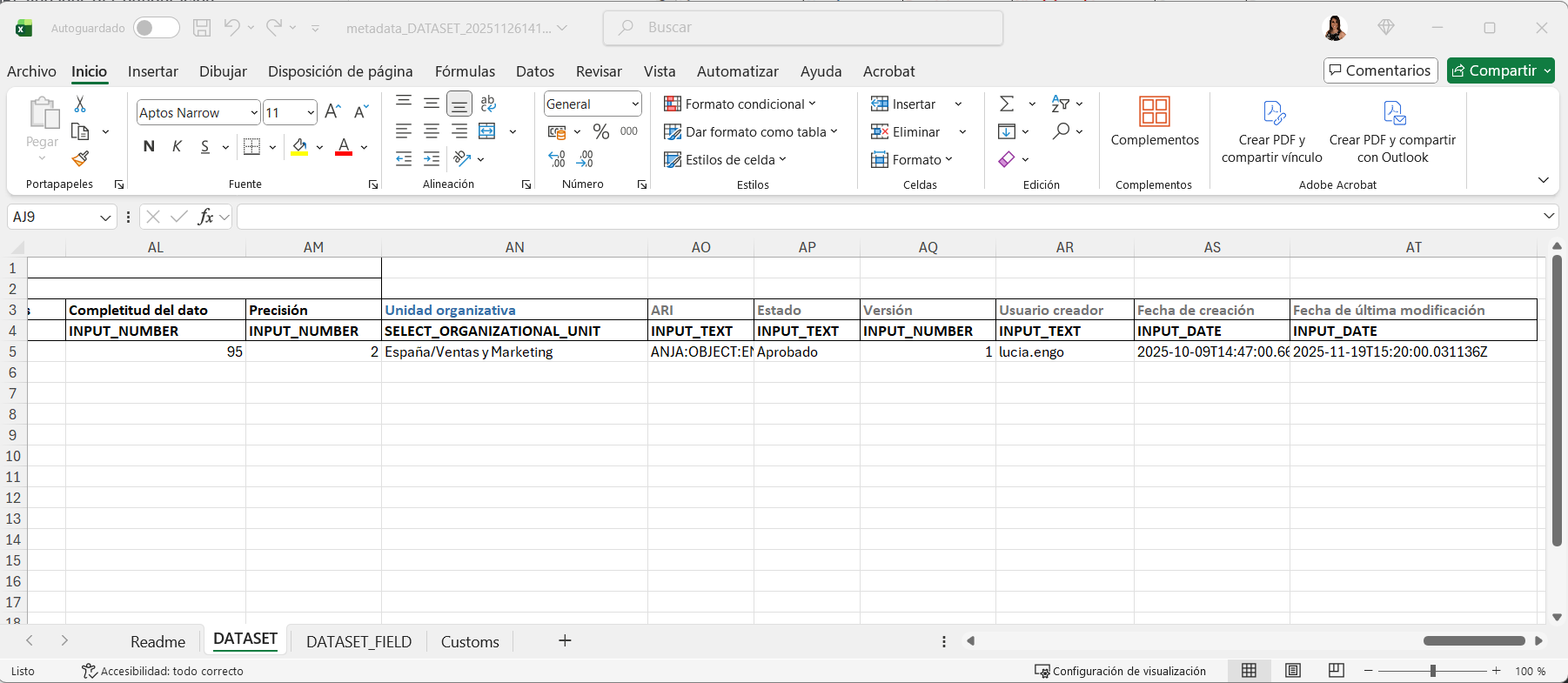
Metadato del objeto
Incluye toda la información principal del activo, como:-
ID interno del objeto en Anjana Data Platform.
-
Atributos de plantilla, con su tipo, organizados por menús y secciones.
-
Unidad organizativa (OU).
-
ARI (identificador único interno del activo).
-
Estado del objeto.
-
Versión (cuando aplica).
-
Usuario creador.
-
Fecha de creación.
-
Fecha de última modificación.
-
-
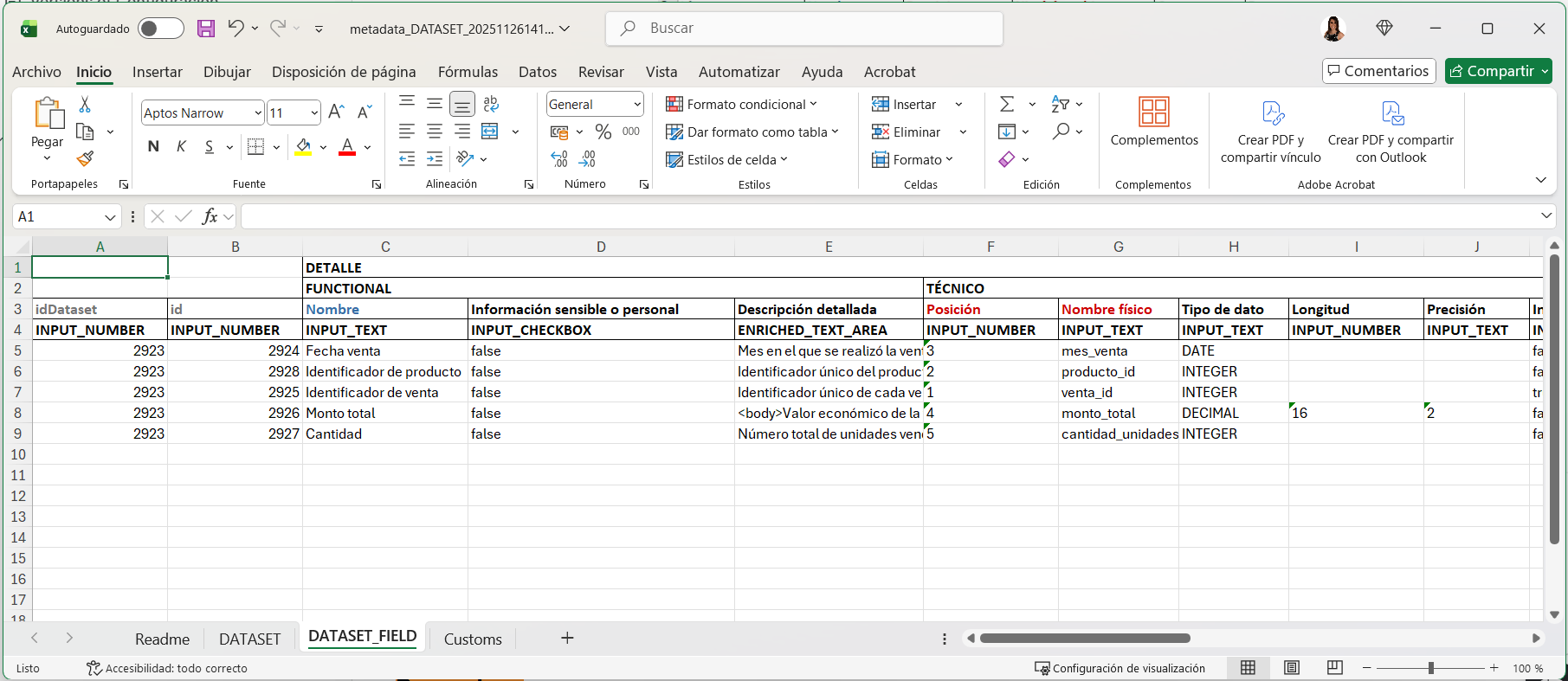
Metadato de dataset fields (solo para datasets)
Cuando el objeto descargado es un dataset, se incluye una hoja adicional con el detalle de todos sus dataset fields.
-
Atributos personalizados
Contiene un inventario de los atributos extendidos del objeto, indicando para cada uno:-
referencia del objeto al que pertenece,
-
nombre del atributo,
-
tipo de atributo,
-
valor o valores (incluyendo multidioma si aplica).
-

Renombrar
La acción Renombrar permite modificar el nombre lógico de un activo. Debido a que el nombre forma parte del identificador único del objeto (ARI), esta operación está sujeta a condiciones de estado y versionado.
Cuándo es posible renombrar
El renombrado puede ejecutarse en los siguientes escenarios:
-
Objetos en estado Importado, Rechazado o Borrador
-
Solo si no existe ninguna otra versión del mismo objeto.
-
En este caso, el renombrado no lanza workflow de validación.
-
-
Objetos en estado Aprobado, Deprecado o Expirado
-
Solo si no existe ninguna otra versión del mismo objeto.
-
En este caso, el renombrado lanza el workflow de validación asociado a la edición del objeto.
-
-
Usuarios administradores mediante API Admin
-
Si el usuario ejecuta el renombrado con permisos de administración vía API, la operación no lanza workflow, al tratarse de una acción administrativa.
-
Proceso de renombrado
Al seleccionar “Renombrar”, Anjana Data abre una ventana donde el usuario debe:
-
introducir el nuevo nombre, y
-
confirmar el cambio.

Si el usuario dispone de permisos para renombrar con distintos roles (por ejemplo, uno funcional y otro de administrador), la plataforma solicitará que elija el tipo de renombrado:
-
Regular, es decir, con lanzamiento de workflow de modificación, o
-
Administrador, es decir, sin workflow,
aplicando las reglas descritas anteriormente.

Efectos del renombrado
Cuando el renombrado requiere workflow, los cambios se aplican únicamente tras su aprobación. Una vez aprobado, el renombrado impacta en distintos elementos del sistema:
-
Nombre del objeto (atributo
name). -
ARI del objeto (identificador interno).
-
Registros históricos asociados al objeto.
-
Workflows que afecten al objeto.
-
Notificaciones emitidas (tanto el objeto como el texto asociado).
-
Nodo o relación en el linaje.
Además, si el activo es una entidad, el renombrado también actualiza:
-
todas sus apariciones como origen o destino de relaciones,
-
el nombre de las relaciones internas donde participa,
-
las ARIs de las relaciones que la contienen,
-
cualquier referencia a la entidad en atributos de tipo Entidad de otros objetos,
-
y las apariciones dentro de arrays de entidades.
Todo el proceso (lanzamiento del workflow, aprobaciones/rechazos y cierre) queda auditado y genera el snapshot correspondiente del objeto.
Acciones sobre datasets con elevado número de campos
En datasets que contienen un número elevado de dataset fields, determinadas acciones pueden requerir un procesamiento intensivo debido al volumen de operaciones internas que implican. Para evitar tiempos de espera prolongados en la vista de detalle, Anjana Data Platform gestiona estas acciones en segundo plano.
Cuando el usuario ejecuta una acción que provoca cambios significativos en un dataset grande —por ejemplo, un cambio de estado o la generación de una nueva versión— la aplicación:
-
inicia el procesamiento de la acción,
-
redirige automáticamente al usuario al Portal de Datos, y
-
muestra un aviso informando de que la operación puede tardar en completarse.

Entre las acciones que pueden activar este comportamiento se incluyen:
-
Guardar cambios en la plantilla del dataset aprobado.
-
Añadir o eliminar dataset fields en un dataset aprobado.
-
Enviar a validar un dataset.
-
Clonar un dataset.
-
Borrar un dataset.
En estos casos, Anjana Data mostrará un mensaje de notificación indicando que la operación se está ejecutando y que finalizará en segundo plano.

El número de dataset fields a partir del cual un dataset se considera “grande” es configurable en la tabla de App Configuration del Panel de configuración.