
El Portal de Datos es el punto de acceso al repositorio centralizado de metadatos de Anjana Data Platform. Desde este espacio, los usuarios pueden explorar todos los activos de datos y información de la organización, así como comprender su contexto, relaciones y nivel de gobernanza.

Carga inicial del Portal
Al acceder al Portal de Datos, la carga inicial depende de la configuración personal del usuario:
-
Si el usuario tiene un filtro favorito configurado, el Portal se mostrará directamente con dicho filtro aplicado y con el conjunto de objetos resultante ya cargado.
-
Si el usuario no tiene ningún filtro favorito definido, el Portal se mostrará inicialmente sin resultados, invitando a utilizar el buscador y los filtros situados en la parte superior para localizar los objetos del catálogo.
Más adelante se detalla cómo configurar, guardar y marcar filtros personalizados como favoritos.

Listado de objetos del catálogo
El Portal muestra un listado que combina:
-
Entidades: que pueden ser de diversa naturaleza:
-
Activos de negocio (términos de negocio, informes, métricas, etc.)
-
Activos técnicos (datasets, dataset fields, procesos, instancias de proceso…)
-
Activos para cumplimiento normativo (Registros de actividades de tratamiento de datos - RAT, Modelos o Sistemas de IA…)
-
Otros
-
-
Relaciones entre los distintas entidades

Para cada objeto se presenta:
-
su información esencial (descripción, unidad organizativa…)
-
su estado (importado, borrador, pendiente, aprobado, descontinuado, expirado, rechazado o desactivado),
-
su iconografía correspondiente (ver apartado correspondiente), y
-
un conjunto de acciones rápidas (como añadir al carrito, renombrar, borrar, descargar metadato…)
Las acciones disponibles se detallan en el apartado correspondiente de esta misma guía.
Este listado de elementos se compone de las entidades funcionales (como los términos de negocio, informes, métricas…), los activos físicos (como los datasets, dataset fields, procesos…) y las relaciones. En él se muestra, de cada uno de estos objetos, su información más relevante y las acciones que el usuario puede realizar sobre ellos a modo de acceso rápido como la activación, desactivación, clonado o la posibilidad de añadir al carrito. En el apartado Acciones sobre los objetos de esta Guía se especifica cada una de esas acciones.

Iconografía
Con el fin de facilitar la identificación visual de los objetos gobernados, el Portal utiliza una iconografía específica que indica:
-
el tipo y subtipo del objeto,
-
su estado, y
-
características relevantes en relación con el usuario conectado.
Tipo y subtipo de objeto
Anjana Data incluye un conjunto de iconos por defecto para todas las entidades nativas de la plataforma. Estos iconos permiten identificar visualmente el tipo y subtipo de cada objeto dentro del Portal.
No obstante, la iconografía puede personalizarse siguiendo las indicaciones descritas en la Guía de configuración visual y estilos de la documentación oficial. Esto permite adaptar los iconos a las necesidades de cada organización o añadir nuevos iconos para entidades y relaciones no nativas.
|
Iconografía por defecto |
Subtipo de objeto |

|
DSA |

|
DATASET |

|
DATASET_FIELD |

|
INSTANCIA DE PROCESO |

|
PROCESO |

|
SOLUCIÓN |
Estado
A continuación se muestra la iconografía para los diferentes estados de los objetos gobernados en función de la fase del ciclo de vida en la que se encuentren:
|
Icono |
Estado de objeto |
Descripción |

|
Aprobado |
Objeto que ha pasado satisfactoriamente por los flujos de validación de gobierno. |

|
Borrador |
Objeto que está siendo objeto de trabajo por los roles de gobierno, aún no ha pasado por los flujos de validación de gobierno. |

|
Descontinuado |
Objeto que, habiendo estado aprobado previamente, se ha fijado su fecha de expiración mediante la creación de una versión aprobada más reciente. (Sólo para entidades nativas) |

|
Deshabilitado |
Objeto que, habiendo estado aprobado previamente, se ha deshabilitado mediante un flujo de validación (Sólo para entidades no nativas y relaciones) |

|
Expirado |
Objeto que, habiendo estado aprobado previamente, ha expirado al llegar la fecha de expiración y ejecutarse el batch (Sólo para entidades nativas) |

|
Importado |
Objeto que ha sido importado mediante extracción de metadatos y solo contiene la metadata que ha sido extraída de la tecnología. |

|
Pendiente de validación |
Objeto que está siendo objeto de validación en un flujo de gobierno |

|
Rechazado |
Objeto que habiendo siendo objeto de validación en un flujo de gobierno, ha sido rechazado por alguno de los intervinientes. |
Características específicas de un objeto
A continuación se muestra la iconografía que informa sobre características específicas del objeto.
|
Icono |
Descripción |

|
El usuario tiene adherencia a la entidad |

|
El usuario tiene pendiente de validación una solicitud de adherencia a la entidad |

|
El objeto tiene información clasificada con el atributo internamente denominado PI que habitualmente se utiliza para clasificar datos como altamente sentisbles o personales. Esos datos se ofuscan de cara a una muestra de datos |

|
El objeto está añadido en el carrito |

|
La entidad tiene relación no nativa con al menos otra entidad |

|
El objeto está conectado a la plataforma de datos o reporting |

|
El proceso es motor, es decir, puede tener más de una instancia de proceso. |

|
El proceso no es motor, es decir, no puede tener más de una instancia de proceso. |


|
El objeto tiene alguna versión borrador, pendiente de validar o con estado rechazado respectivamente |

|
El Dataset tiene tantos Dataset Fields como se indica en el número del icono |
Buscador y filtros
El Portal de Datos incorpora un motor de búsqueda avanzado que permite localizar objetos gobernados mediante criterios textuales y metadatos asociados. Su objetivo es facilitar una exploración rápida, relevante y contextual del catálogo corporativo. El buscador se encuentra en la parte superior del Portal y se complementa con un conjunto de filtros que permiten refinar aún más los resultados obtenidos.
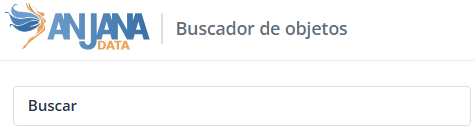
Los filtros se explican en detalle en los siguientes apartados.
Cómo funciona el buscador
El buscador permite introducir uno o varios criterios de búsqueda. A partir de estos términos, el motor analiza todos los atributos de metadatos de los objetos del Portal y devuelve aquellos que presentan coincidencias, ordenándolos según un sistema de ponderación configurable.
Búsqueda sobre todos los atributos
El motor evalúa las coincidencias en:
-
atributos textuales (nombre, descripción, tags, etc.),
-
atributos clasificatorios (dominio, nivel de sensibilidad, taxonomías…),
-
atributos funcionales o operativos según la plantilla del objeto,
-
atributos propios de las relaciones (entidad origen, entidad destino, tipo de relación, metadatos asociados).
La coincidencia puede encontrarse en cualquier atributo disponible del objeto, lo que hace que la búsqueda sea global, integral y sensible a todo el contexto del metadato.
Ponderación de atributos (weights)
El buscador utiliza un sistema de ponderación que asigna mayor relevancia a ciertos atributos frente a otros en función de la configuración técnica aplicada. Esto determina el orden en el que aparecen los resultados.
Por ejemplo:
-
Atributos como nombre, descripción y tags suelen configurarse con un peso más alto.
→ Si el texto buscado aparece en alguno de estos atributos, el objeto se posicionará más arriba en la lista de resultados. -
Otros atributos menos descriptivos, como sensibilidad, dominio u otros metadatos secundarios, suelen configurarse pesos inferiores.
→ Las coincidencias en estos atributos aparecerán más abajo en los resultados.
Esta lógica permite que los resultados más relevantes para el usuario —según el modelo definido por la organización— aparezcan en primera posición.
Ponderación por tipo de objeto
Además de ponderar atributos, el buscador puede asignar mayor o menor relevancia a determinados tipos de objetos.
Por ejemplo:
-
Los datasets pueden tener más peso que los dataset fields,
-
Los términos de negocio pueden priorizarse sobre los informes,
-
Los procesos pueden tener más relevancia que sus instancias.
Gracias a esta configuración, si un término coincide tanto en un dataset como en uno de sus campos, el buscador puede mostrar primero el dataset y posteriormente los objetos de detalle.
Este comportamiento mejora la experiencia de exploración, al hacer que las entidades de mayor nivel jerárquico o más relevantes en el modelo aparezcan antes.
Relaciones incluidas en la búsqueda
El motor también analiza las relaciones entre objetos, ya que estas contienen metadatos del:
-
objeto origen,
-
objeto destino,
-
en las plantillas de los objetos mediante atributos de tipo entidad.
Esto significa que un objeto puede aparecer en los resultados incluso si la coincidencia se encuentra en:
-
un atributo del objeto origen en una relación que lo apunta,
-
un atributo del objeto destino,
-
un atributo del propio objeto contenido dentro de otro
Este enfoque permite recuperar resultados contextuales, no solo literales, ayudando al usuario a descubrir elementos relacionados relevantes aunque la coincidencia no se encuentre directamente en el objeto.
Filtros
Los filtros permiten refinar y acotar los resultados obtenidos en el Portal de Datos. Mientras que el buscador ofrece una búsqueda global sobre todos los metadatos, los filtros permiten delimitar los objetos mostrados en función de características específicas.
Un filtro es, por tanto, un criterio aplicado sobre uno o varios atributos de los objetos gobernados (como tipo de objeto, unidades organizativas, fecha de creación, nivel de seguridad, etc.) que ayuda al usuario a obtener resultados más precisos y relevantes. En la parte inferior del Portal, se muestra el número de objetos que cumplen con la búsqueda y los filtros aplicados.

En Anjana Data Platform existen diferentes tipos de filtros, cada uno diseñado para cubrir una necesidad concreta del usuario o de la organización:
-
Filtros estáticos → aparecen siempre en la cabecera del portal.
-
Filtros dinámicos → se pueden añadir a demanda por el usuario.
-
Filtros rápidos → proporcionados por la plataforma por defecto sin que hayan sido configurados por la organización.
-
Filtros personalizables por el usuario → búsquedas guardadas.
A continuación se describen cada uno de ellos.
Filtros estáticos
Los filtros estáticos son aquellos configurados por la organización para que aparezcan siempre visibles en la cabecera del Portal, junto al buscador. Suelen corresponderse con atributos:
-
comunes a todos los objetos, o
-
especialmente relevantes para la organización, o
-
utilizados con mucha frecuencia en las búsquedas diarias.
Ejemplos comunes de filtros estáticos pueden ser:
-
Subtipo de objeto
-
Unidad organizativa
-
Estado
-
Usuario creador
-
Fecha de creación
-
Otros
Estos filtros forman el conjunto inicial disponible para cualquier usuario al acceder al Portal y permiten acotar la búsqueda de manera inmediata.
Filtros dinámicos
Los filtros dinámicos son aquellos que el usuario puede añadir de forma opcional y temporal para realizar búsquedas más específicas.
Se utilizan especialmente cuando:
-
es necesario filtrar por atributos que aplican solo a un tipo concreto de objeto,
-
se requiere un nivel de detalle mayor que el que ofrecen los filtros estáticos,
-
o se quiere explorar información menos habitual o más especializada.
Para añadir un filtro dinámico, el usuario debe seleccionar la opción “Añadir filtro”, donde se mostrará el listado completo de filtros configurados en la instalación. Una vez añadido, el filtro dinámico funciona igual que cualquiera de los filtros estáticos.
Estos filtros permiten adaptar la búsqueda a necesidades puntuales sin recargar visualmente la cabecera del Portal.


Filtros rápidos
Los filtros rápidos son filtros especiales proporcionados por defecto por la plataforma. No requieren configuración por parte del administrador ni del usuario y están destinados a limitar rápidamente los resultados según criterios de uso frecuente.
Los filtros rápidos disponibles son:
Filtro por adherencia
Permite mostrar:
-
solo los objetos a los que el usuario tiene acceso,
-
solo los objetos a los que no tiene acceso,
-
o todos los objetos.

Filtro por conectado a plataforma (atributo isGoverned)
Permite mostrar:
-
objetos que tienen activado el blooleano de isGoverned que indica conexión con plataforma,
-
objetos que no tienen activado el blooleano de isGoverned,
-
o todos.

Si se aplica este filtro, solo se mostrarán objetos que contengan el atributo isGoverned en su plantilla. No se mostrarán objetos que no lo contengan.
Filtro por versión más actualizada
Permite elegir entre:
-
visualizar todas las versiones de cada objeto simultáneamente,
-
o mostrar únicamente la versión considerada como más actualizada según las reglas de la plataforma
(aprobada → deprecada → expirada → resto de estados).
Estos filtros están diseñados para agilizar la navegación sin necesidad de configurar filtros adicionales.

Filtros personalizables por el usuario
Los usuarios pueden crear búsquedas personalizadas combinando filtros estáticos y dinámicos, y guardarlas para volver a utilizarlas más adelante. Estas combinaciones se almacenan en el apartado “Mis filtros”.

Cada filtro guardado ofrece:
-
opción de eliminarlo,
-
opción de marcarlo como favorito (solo uno puede tener este estado).

Filtro favorito
Cuando un filtro guardado se marca como favorito:
-
el Portal se carga de forma automática con ese filtro aplicado,
-
se muestra directamente un conjunto de objetos relevante en lugar de un Portal vacío conforme a los resultados de la aplicación del filtro.
Si el usuario selecciona un nuevo favorito, el anterior se desmarca automáticamente.
Creación de un filtro personalizable
Para guardar un filtro, el usuario debe:
-
Aplicar la combinación de búsqueda y/o filtros deseada.
-
Pulsar “Guardar filtro”.
-
Introducir un nombre identificativo.
-
(Opcional) Marcar el filtro como favorito desde la misma ventana.

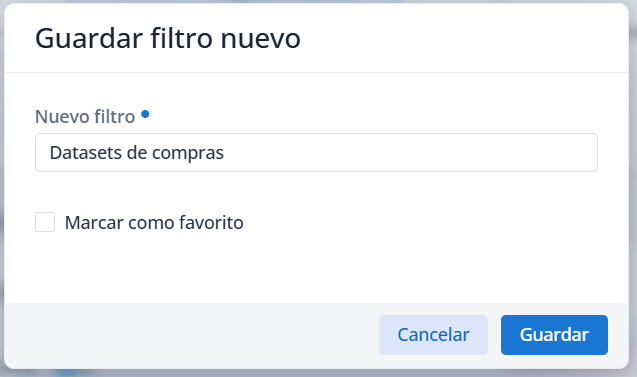
En caso de querer cambiar los filtros de una combinación guardada, se pueden volver a guardar con el mismo nombre para sobreescribirlo.
Anexo: Tipos de filtros
-
Booleano: busca los objetos en cuyo atributo de tipo booleano o array de booleanos se encuentra el valor marcado (para buscar todos los objetos no se debe elegir valor para este atributo)

-
Entidad: busca los objetos en cuyo atributo de tipo entidad o array de entidades se encuentra la entidad elegida

-
Fechas: busca los objetos en cuyo atributo de tipo fecha o su array el valor se encuentra entre el rango de valores definido

-
Numéricos: busca los objetos en cuyo atributo de tipo rango numérico, entero, decimal o sus arrays el valor se encuentra entre el rango de valores definido

-
Taxonomía: busca los objetos en cuyo atributo de tipo taxonomía de selección única o múltiple se encuentra el/los valor/es elegido/s (se puede elegir cualquier valor del árbol)

-
Unidad Organizativa: busca los objetos en cuyo atributo de tipo OU de selección única o múltiple se encuentra el/los valor/es elegido/s (sólo se pueden elegir los nodos hojas del árbol de OUs)

-
Usuario: busca los objetos en cuyo atributo de tipo usuario o su array se encuentra el/los valor/es elegido/s

-
Valores de referencia: busca los objetos en cuyo atributo de tipo listado de valores (con texto, imagen o ambos) o sus arrays se encuentra el/los valor/es elegido/s
