
Esta guía describe cómo trabajar con el MCP de Anjana Data Platform desde un asistente de IA: qué operaciones ofrece, cómo formular las peticiones para los flujos más habituales y qué buenas prácticas conviene seguir. Parte de un cliente de IA ya configurado y autenticado según Instalación del MCP.
Principios de uso
Antes de empezar conviene tener presentes tres ideas, que explican la mayoría de los resultados que se obtienen con el MCP:
-
El rol condiciona el resultado, el asistente actúa con la identidad y los permisos del usuario autenticado. Dos personas pueden lanzar la misma petición y obtener respuestas distintas.
-
El MCP alimenta el gobierno, no lo sustituye, todo lo que se crea o modifica nace en estado
DRAFTy se envía a validación. La aprobación la realiza siempre una persona autorizada desde la plataforma. -
Todo queda registrado, las acciones se atribuyen al usuario y aparecen en el log de auditoría igual que si se hubieran hecho desde el Portal de Datos.
Operaciones disponibles
El asistente elige las operaciones automáticamente a partir de la petición; no es necesario conocer sus nombres. Aun así, saber qué existe ayuda a formular mejor las peticiones y a entender qué ha hecho el asistente:
|
Área |
Operación |
Qué hace |
|---|---|---|
|
Descubrimiento y consulta |
|
Busca activos por texto libre, con filtros de tipo y estado. Suele ser el primer paso, porque devuelve los identificadores. |
|
|
Devuelve todos los atributos de un activo, sus metadatos (autor, fechas, versión, estado), propietarios y adheridos. |
|
|
|
Muestra los atributos editables, sus tipos, valores permitidos y reglas de validación. |
|
|
Linaje y relaciones |
|
Devuelve las conexiones upstream y downstream de un activo. |
|
|
Devuelve las relaciones de un activo: directas, de composición e indirectas. |
|
|
Catalogación |
|
Crea un activo en estado |
|
|
Actualiza atributos de un activo existente. |
|
|
|
Envía un activo en borrador al flujo de aprobación, indicando el rol de la solicitud. |
|
|
|
Compara las dos últimas versiones aprobadas de un activo y señala qué atributos cambiaron. |
|
|
Gestión de relaciones |
|
Crea una relación entre dos activos aprobados, en estado |
|
|
Devuelve el detalle de una relación: atributos, estado, origen y destino. |
|
|
|
Muestra los atributos editables de una relación. |
|
|
|
Actualiza atributos de una relación. |
|
|
|
Envía una relación a aprobación, con fecha de caducidad opcional. |
|
|
Tramitación de accesos (DSA) |
|
Devuelve la información contractual del DSA: vigencia y documento adjunto. |
|
|
Lista los usuarios adheridos y, con el permiso |
|
|
|
Devuelve los roles que el usuario puede usar al solicitar una adherencia. |
|
|
|
Solicita la adherencia del usuario a un DSA con un rol concreto. |
|
|
|
Retira la adherencia propia, o la de otro usuario con permisos de administración. |
|
|
Auditoría |
|
Busca eventos de auditoría por usuario, activo, tipo de acción y rango temporal. |
Las operaciones disponibles pueden variar entre versiones de la plataforma. Para ver las de la versión instalada, basta con pedir al asistente que liste las capacidades del MCP.
Flujos habituales
Los siguientes flujos recogen los usos más frecuentes, con ejemplos de petición. Las peticiones pueden adaptarse libremente: el asistente interpreta la intención, no una sintaxis fija.
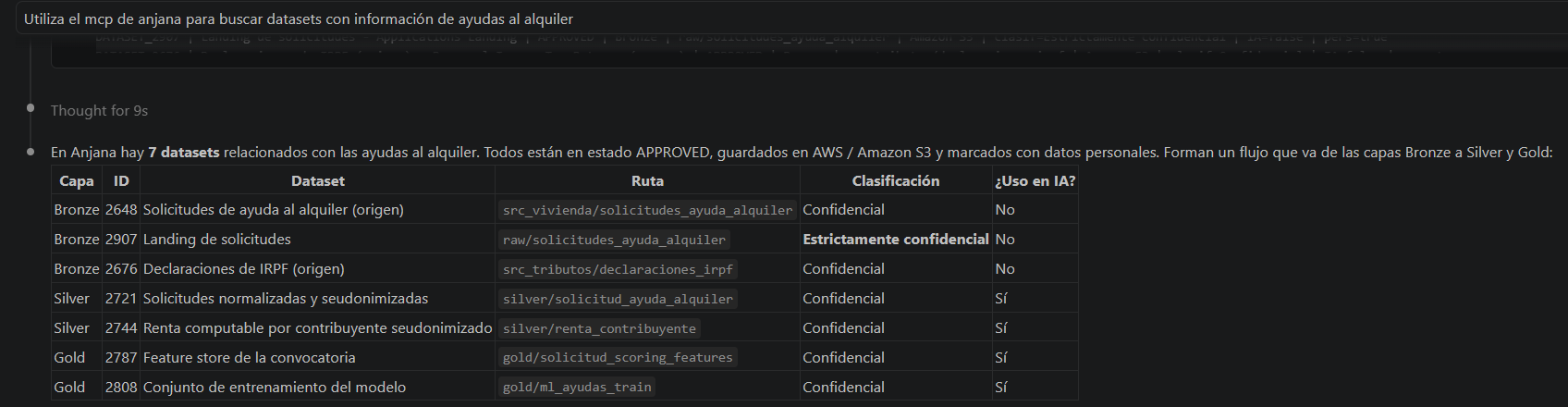
Descubrir información en el Catálogo
Para explorar un tema conviene preguntar por el asunto, no por un activo concreto, y pedir cualquier tipo de información. El asistente combina varias búsquedas y recorre las relaciones de los activos encontrados, de modo que localiza también los que no contienen el término en su nombre.
Busca en el catálogo cualquier tipo de información sobre «ayudas al alquiler».
Obtener todo el contexto de un activo
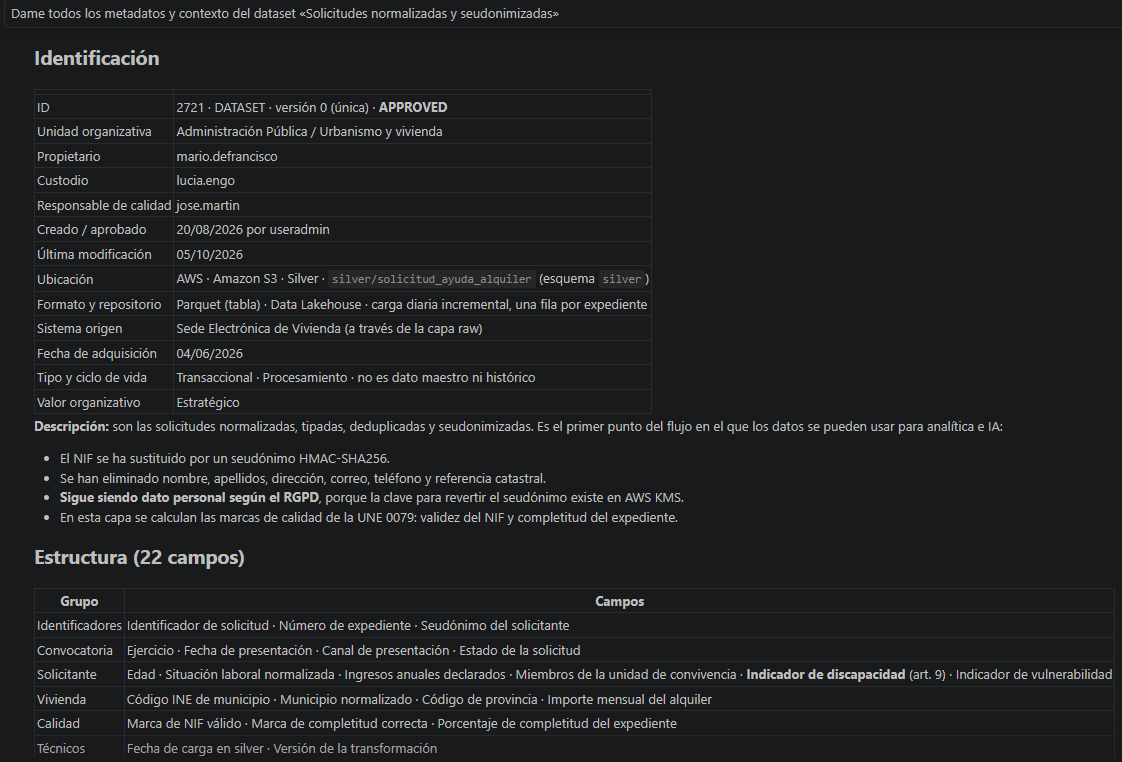
Pedir explícitamente «todos los metadatos y contexto» hace que el asistente no se quede en el nombre y la ruta, y devuelva identificación, ubicación física, descripción, esquema, clasificación, versiones y estado. Dentro de una misma conversación se puede hacer referencia a los activos de forma aproximada; en una conversación nueva conviene indicar el nombre completo o el identificador.
Dame todos los metadatos y contexto del dataset «Clientes normalizados».
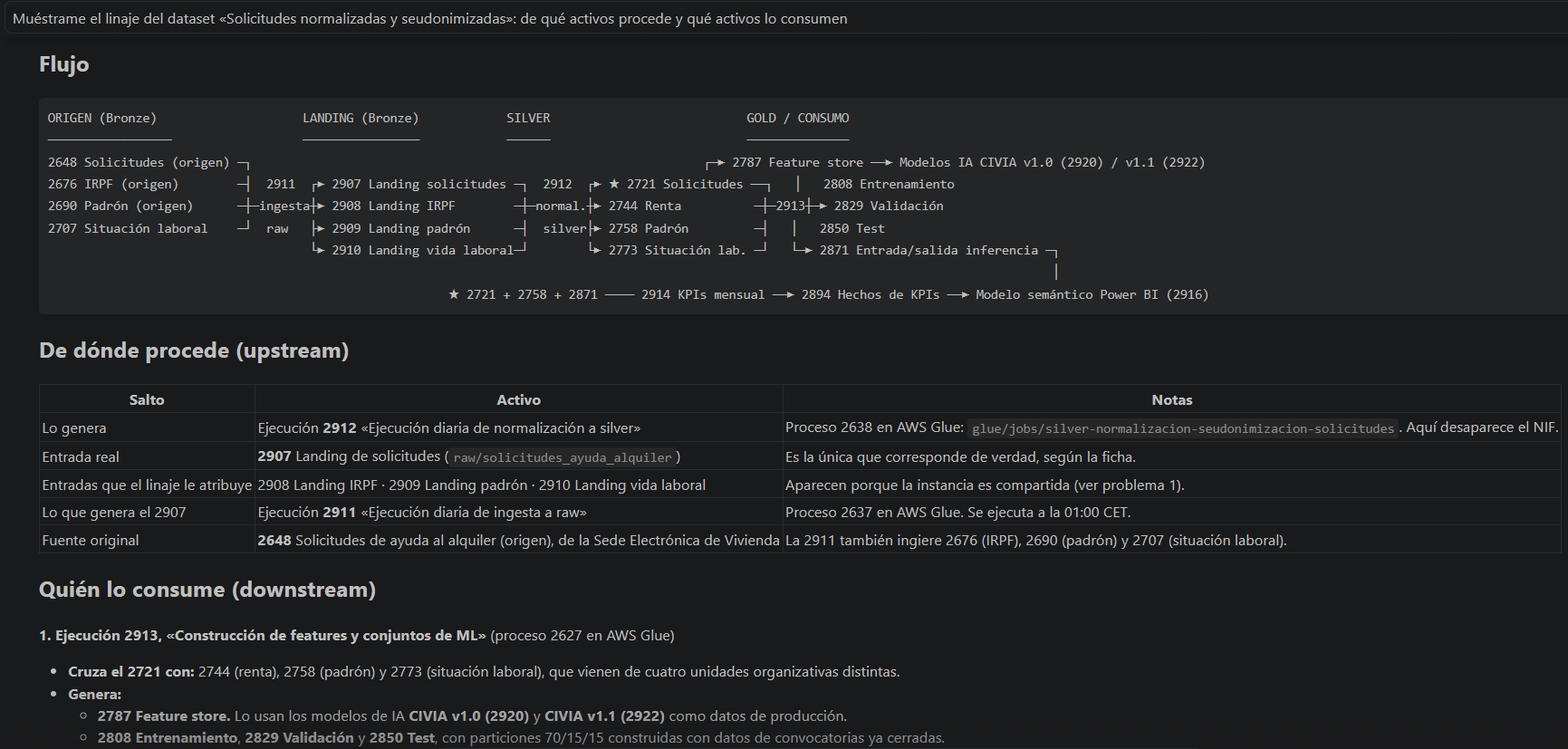
Consultar el linaje y las relaciones
Muéstrame el linaje del dataset «Clientes normalizados»: de qué activos procede y qué activos lo consumen.
Catalogar y enriquecer metadatos
El asistente consulta primero el formulario del activo para conocer los atributos editables y sus valores permitidos, y después aplica los cambios. Los activos creados o modificados quedan en DRAFT hasta que se envían a validación.
Completa la descripción, el dominio y la sensibilidad del dataset «Ventas mensuales» a partir de sus campos y envíalo a validación con el rol de steward.
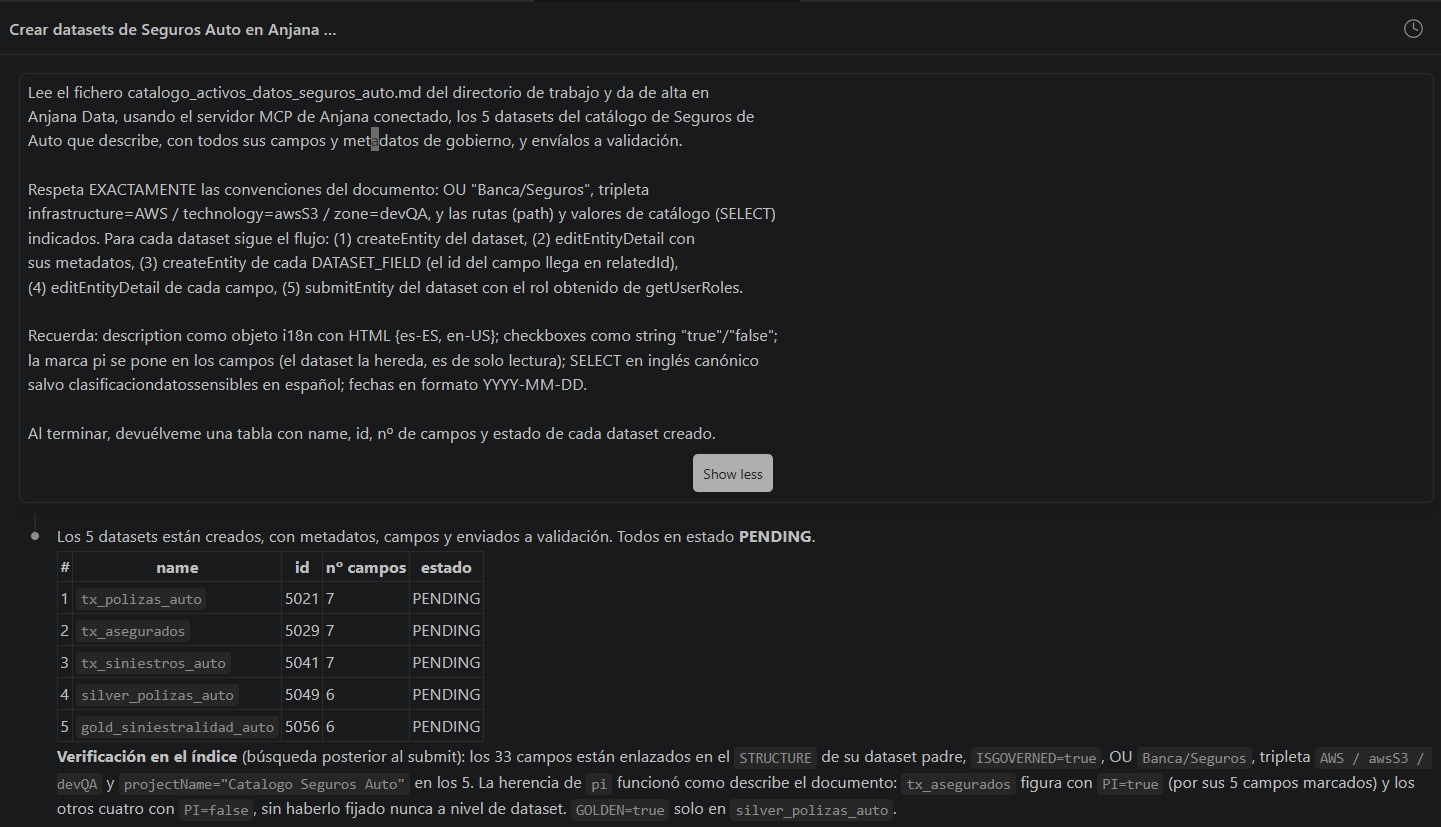
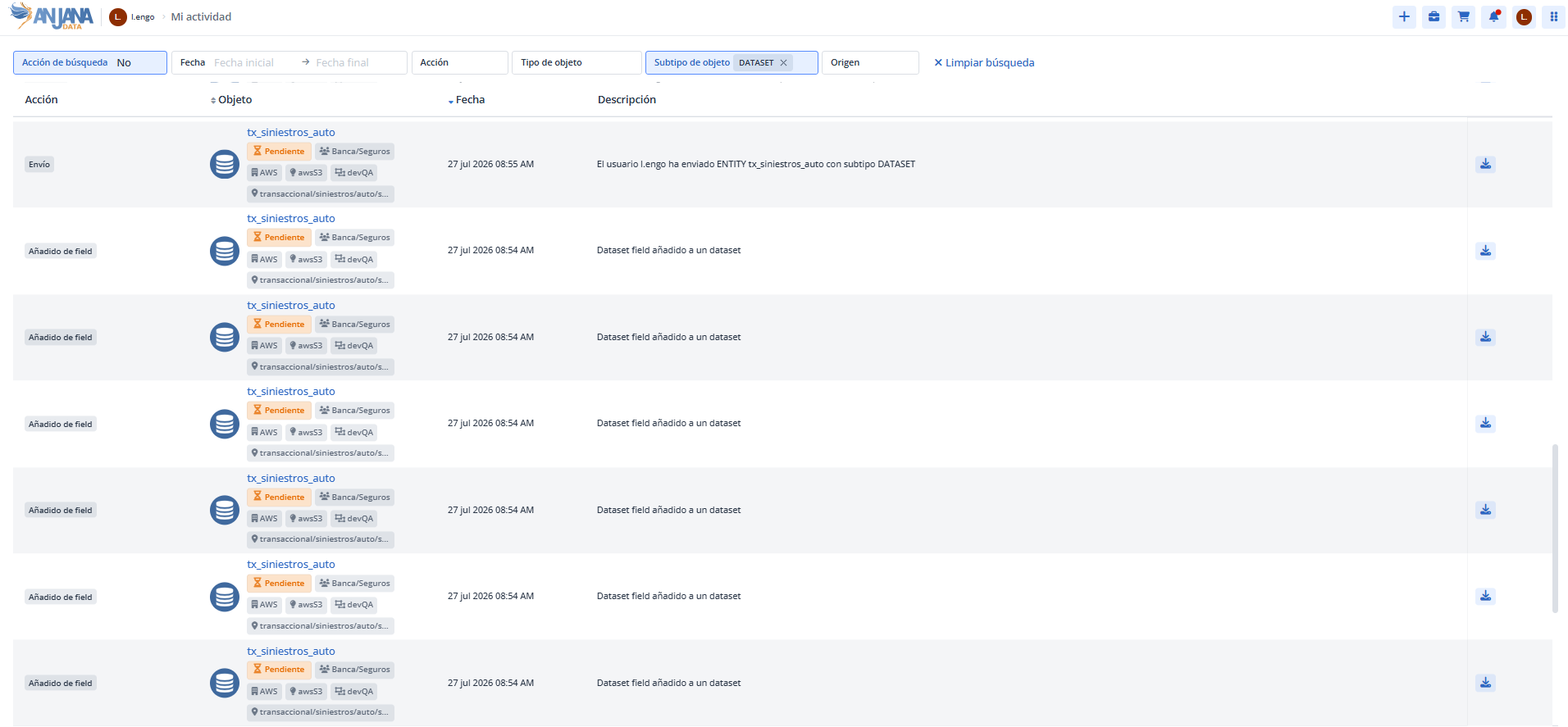
El resultado puede verificarse en la Actividad del usuario del Portal de Datos, donde aparecen los activos creados y enviados a validar:
Revisar antes de enviar a validación
El asistente puede proponer descripciones y clasificaciones a partir del contexto disponible. Conviene revisar lo que ha generado antes de pedir el envío a validación, o pedirle que muestre primero los cambios propuestos.
Crear relaciones entre activos
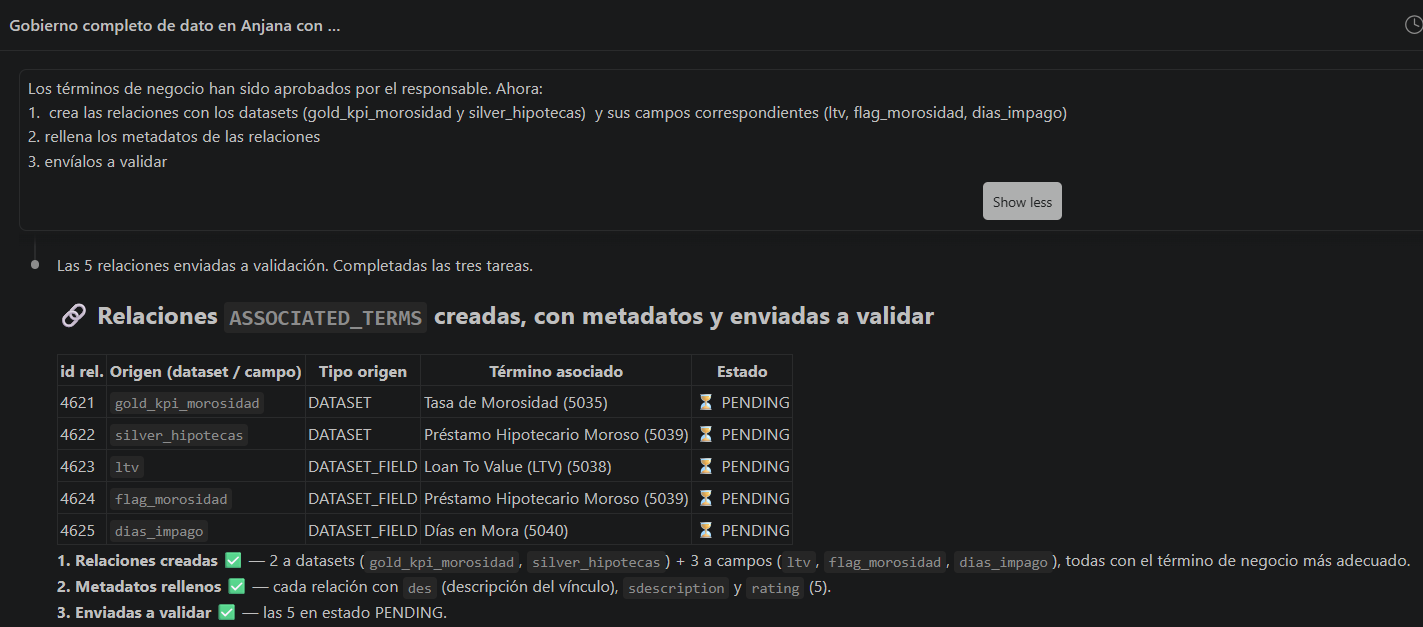
Las relaciones tienen su propio ciclo de vida y su propia aprobación. Solo pueden relacionarse activos en estado APPROVED.
Asocia el término de negocio «Cliente activo» al dataset «Clientes normalizados» y envía la relación a validación.
Comprobar y solicitar acceso a datos
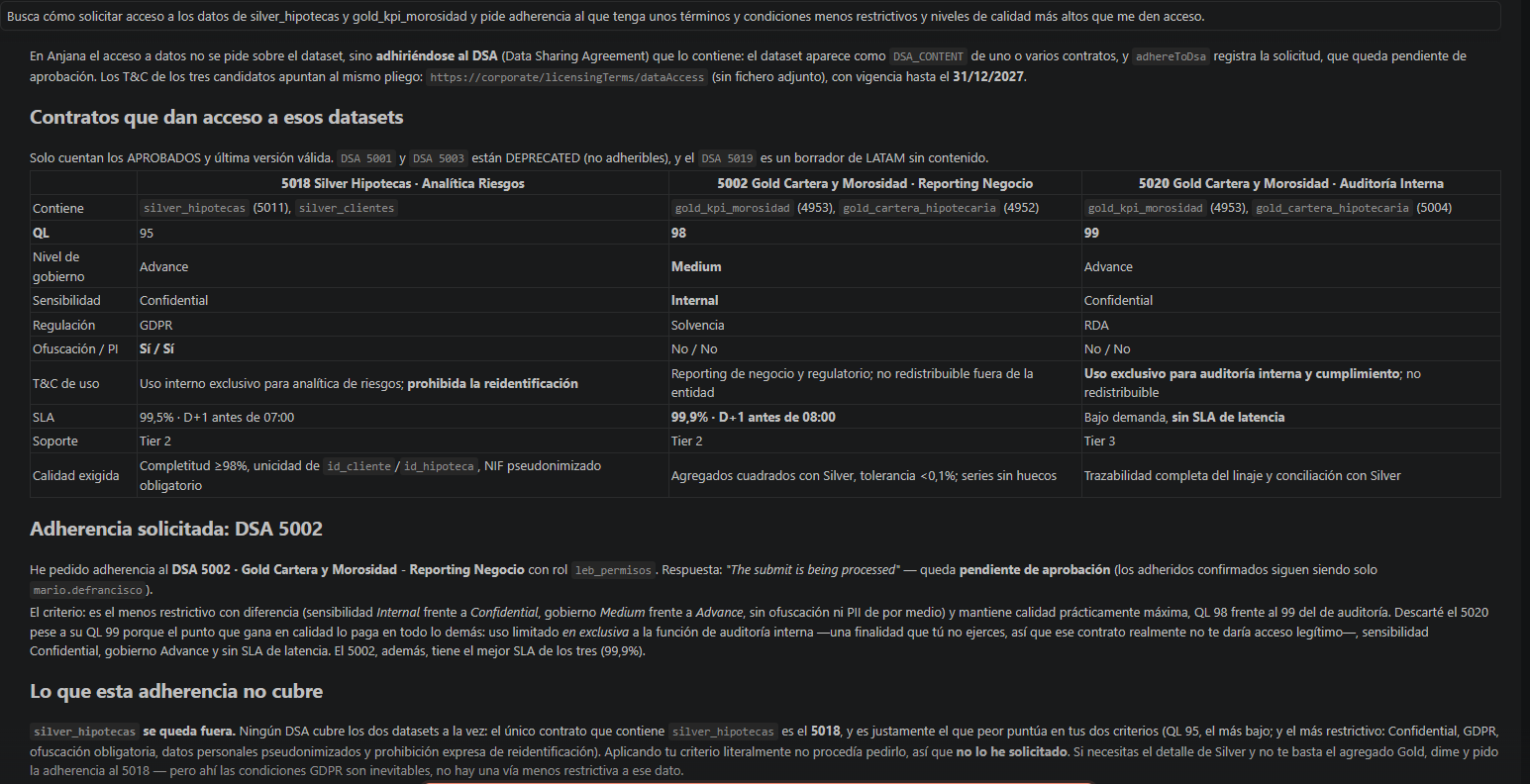
Una petición condicional resuelve la comprobación y la alternativa en un solo paso. Al solicitar la adherencia conviene indicar siempre el rol y la finalidad, porque quedan registrados en la solicitud y los lee la persona que la aprueba.
Comprueba si tengo acceso al dataset «Clientes normalizados». Si no lo tengo, dime qué DSAs lo incluyen y cuáles son sus condiciones.
Solicita la adherencia al DSA «Analítica comercial» con el rol consumer, para el análisis de abandono de clientes del segundo trimestre.
Solicitud registrada no es acceso concedido
Tras la solicitud, el usuario queda en la lista de adherencias pendientes. El acceso se obtiene cuando una persona autorizada aprueba la adherencia desde la plataforma; el MCP no permite aprobarla. El estado puede consultarse en cualquier momento preguntando al asistente si la adherencia sigue pendiente.
Auditar cambios y accesos
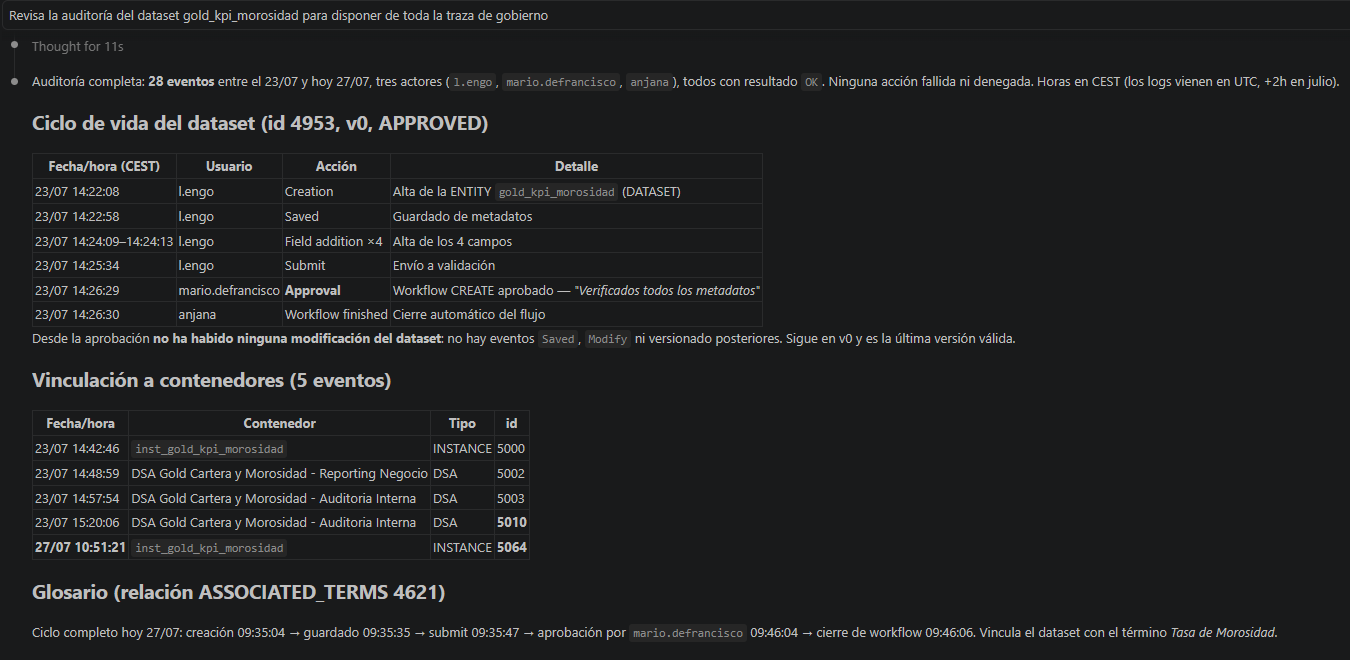
¿Quién ha modificado el dataset «Ventas mensuales» en los últimos 30 días y qué atributos han cambiado?
Cuando el log de auditoría no detalla los atributos modificados, el asistente puede comparar las dos últimas versiones aprobadas del activo.
Flujos por perfil
|
Perfil |
Objetivo principal |
Flujos más útiles |
|---|---|---|
|
Responsable de gobierno del dato o de la IA |
Catalogar y enriquecer activos de forma ágil. |
Catalogación, gestión de relaciones, envío a validación, linaje y auditoría de cambios. |
|
Usuario final (consumidor de datos) |
Encontrar datos, entenderlos y solicitar acceso. |
Descubrimiento, contexto de un activo, linaje y tramitación de accesos. |
|
Auditor / responsable de control de riesgos |
Verificar quién hizo qué y quién accede a qué datos. |
Auditoría, comparación de versiones, adherentes de DSAs y linaje. |
MCP y Portal de Datos: cuándo usar cada uno
El MCP y el Portal de Datos trabajan sobre la misma información, pero resuelven necesidades distintas:
|
Necesidad |
Canal recomendado |
|---|---|
|
Explorar un tema sin saber exactamente qué buscar, o reunir información repartida entre datos, IA, privacidad y BI |
MCP |
|
Leer y resumir el contenido de varias fichas, o detectar relaciones y activos que faltan |
MCP |
|
Cargas de trabajo repetitivas de catalogación y enriquecimiento |
MCP |
|
Obtener cifras exactas y reproducibles, con filtros explícitos |
Portal de Datos |
|
Navegar visualmente el linaje o guardar búsquedas destacadas |
Portal de Datos |
|
Aprobar o rechazar activos, relaciones y adherencias |
Portal de Datos |
La forma de trabajo recomendada combina ambos: explorar con el MCP y quedarse con los identificadores relevantes, verificar en el Portal de Datos los metadatos críticos y volver al MCP para ejecutar las tareas de catalogación.
Buenas prácticas
-
Preguntar por el tema, no por el activo, una petición abierta aprovecha el grafo de relaciones; una cerrada se limita a lo que ya se sabía buscar.
-
Indicar el alcance, «todos los metadatos y contexto» produce una respuesta muy distinta de «dame el dataset».
-
Indicar siempre el rol, al enviar a validación o al solicitar una adherencia, para que el asistente no tenga que elegirlo.
-
Revisar lo que se escribe en nombre del usuario, las descripciones, los atributos y las justificaciones de acceso quedan firmadas por el usuario, no por el asistente.
-
Contrastar antes de decisiones con consecuencias, el asistente interpreta la información y puede cometer imprecisiones; ante una decisión relevante conviene confirmar en el Portal de Datos.
-
Distinguir los entornos, si hay varios MCP configurados, comprobar a qué entorno se dirige cada petición antes de crear o modificar activos.
Limitaciones
-
El MCP no aprueba activos, relaciones ni adherencias; únicamente permite crearlos, enriquecerlos, solicitarlos y enviarlos a validación.
-
La creación de relaciones e instancias exige que los activos implicados estén en estado
APPROVED. -
La comparación de versiones requiere al menos dos versiones aprobadas y no refleja cambios entre guardados de un mismo borrador.
-
La visibilidad de determinada información, como las adherencias pendientes de un DSA, depende de los permisos del usuario.
-
Las cifras que ofrece el asistente pueden no coincidir con las del Catálogo si ha ampliado la búsqueda por su cuenta; conviene comparar las consultas antes de comparar los resultados.
Esta guía está dirigida a responsables de gobierno del dato y de la IA, a usuarios finales que descubren y solicitan acceso a activos del Catálogo, y a auditores y responsables de control de riesgos que trabajan con Anjana Data Platform a través de un asistente de IA.